Google+
Showing posts with label Google Apps. Show all posts

Sunday, April 2, 2017

Тестирование с помощью Google-форм. Расширение «штатных» возможностей. Часть 2

Часть 1 можно посмотреть здесь >> ссылка

Создание теста в формате Google-формы на основе случайной выборки из банка вопросов. Вольный пересказ с незначительными изменениями и дополнениями статьи Alice Keeler Google Forms: Create a Quiz from a Question Bank. Пошаговая инструкция.

1. Создаём новую Google-таблицу, в которой мы сформируем банк вопросов и затем - выборку из случайных вопросов.
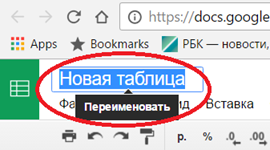
  • Создаём новую таблицу, даём ей подходящее имя

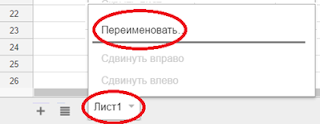
  • Первый лист таблицы (Лист 1) переименовываем – даём ему имя «Тест»

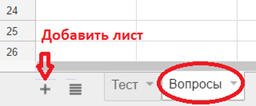
  • Добавляем новый лист и даём ему имя «Вопросы». На этом листе будем формировать банк вопросов


2. На листе «Вопросы» записываем вопросы, объединив их по смыслу (теме, сложности и т.п.) в группы, и записывая вопросы разных групп в разные столбцы. Структура этого листа важна. В дальнейшем она будет влиять на запись формул. На что обратить внимание?

  • В столбце A записываются номера вопросов в строгом порядке без пропусков. Первый номер записывается в ячейку A2.
  • Количество вопросов в разных группах (разных столбцах) должно совпадать.
  • Количество групп вопросов может быть любым. 
  • Ответы записывать необязательно. Столбцы, в которые записываются ответы, могут отсутствовать

Пример:

3. Переходим на лист «Тест». В первой строке вводим заголовки:


 4. И вот теперь – внимание! В ячейку B2 вводим формулу, которая выберет случайный вопрос из первой группы вопросов банка:

=ВПР(СЛУЧМЕЖДУ(1;МАКС('Вопросы'!$A:$A));'Вопросы'!$A$2:$G;2;ЛОЖЬ)

Или в английской нотации:
=VLOOKUP(RANDBETWEEN(1;MAX('Вопросы'!$A:$A));'Вопросы'!$A$2:$G;2;FALSE)

Это функция вертикального поиска, которая ищет на листе «Вопросы» в столбце A, начиная со второй строки (с ячейки $A$2), случайное число в диапазоне от 1 до максимального номера и затем выбирает в соответствующей строке значение во втором по порядку столбце указанного в формуле диапазона.
Сложно? Разберёмся на примере.
В нашем случае в столбце A листа «Вопросы» записаны числа от 1 до 7. Случайное число может принять какое-то значение из этого диапазона. Пусть выпало число 3.
Функция Вертикального поиска ищет это число в первом столбце диапазона $A$2:$G. G – последний столбец, занятый нами под вопросы и ответы. искомое число будет найдено в строке 4.  В этой строке во втором по счёту столбце определяется содержимое ячейки и записывается в ячейку B2 листа «Тест». Будет записан текст вопроса «Сколько струн у балалайки?».

5. Копируем формулу. Если нам нужно сформировать 10 вариантов, то копируем в диапазон от B2 до B11. Вопросы в нашем случае неизбежно будут повторяться, но чем больше банк, тем реже будет повторение. 
Вот что у нас получилось: 

6. В ячейку С2 листа «Тест» пишем похожую формулу, но вопрос уже надо выбирать из 4-го столбца диапазона. Поэтому формула изменится следующим образом: 
=ВПР(СЛУЧМЕЖДУ(1;МАКС('Вопросы'!$A:$A));'Вопросы'!$A$2:$G;4;ЛОЖЬ)

7. Так же, как и с первым вопросом, копируем второй вопрос в столбце С. 

8. Соответственно, в столбец с третьим вопросом записываем формулу: 
=ВПР(СЛУЧМЕЖДУ(1;МАКС('Вопросы'!$A:$A));'Вопросы'!$A$2:$G;6;ЛОЖЬ) 

9. После копирования получаем таблицу со случайными вопросами: 

Остался последний волшебный шаг – сформировать ученикам ссылки на одну и ту же форму, но для каждого ученика – со своими собственными вопросами.

10. Создаём новую форму, даём ей название и сформируем вопросы следующим образом:
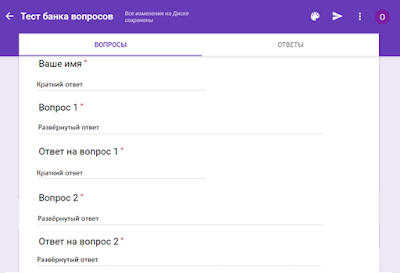
  • Первые вопросы – идентификационные. Пользователь введёт имя, класс и другую идентификационную информацию. 
  • Далее на каждый вопрос теста следует отвести два вопроса формы. Формат для первого вопроса – Текст (абзац), для второго - Текст (строка). В первом поле формы будет записан вопрос из подготовленной таблицы, во второе пользователь введёт свой ответ. Выглядит это так:


11. В меню формы выбираем «Создать образец заполнения» 


12. Все поля вопросов помечаем любым текстом, например, записываем в эти поля Q1, Q2, Q3: 

13. Нажимаем кнопку Отправить и копируем ссылку на «Образец заполнения»: 


14. 1Возвращаемся в таблицу и на листе «Тест» в ячейку A2 записываем формулу вида:

=ГИПЕРССЫЛКА("Образец заполнения URL";"Вариант 1"), где вместо «Образец заполнения» вставьте скопированную ссылку. У меня это выглядит так:
=ГИПЕРССЫЛКА (“https://docs.google.com/forms/d/e/1FAIpQLScmadMhoeG00iYXg-6qHqy3uyc7FXFjKtK80rugdHEAtv2AOQ/viewform?usp=pp_url&entry.2049939250&entry.648054886=Q1&entry.419311063&entry.1931766485=Q2&entry.144775355&entry.1288719362=Q3”;“Вариант 1”). 

Обратите внимание – адрес (URL) пишется в кавычках, как и «Вариант 1».

15. Ключевой момент! Вместо меток Q1, Q2, Q3 пишем ссылки на ячейки с вопросами:
“&B2&”, “&C2&”, “&D2&”. Не забываем про кавычки!

Теперь наша формула выглядит так:

=ГИПЕРССЫЛКА("https://docs.google.com/forms/d/e/1FAIpQLScmadMhoeG00iYXg-6qHqy3uyc7FXFjKtK80rugdHEAtv2AOQ/viewform?usp=pp_url&entry.2049939250&entry.648054886="&B2&"&entry.419311063&entry.1931766485="&C2&"&entry.144775355&entry.1288719362="&D2&"&entry.1499371740";"Вариант 1")

16. Копируем формулу во все оставшиеся ячейки столбца B. Адреса B2, C2, D2 будут меняться соответственно на B3, C3, D3, B4, C4, D4 … И тем самым в форму будут выбираться вопросы из новых строк.

17. Осталось только поменять номера в ссылках на варианты – и таблица ссылками на многовариантный тест готова.

18. Чтобы ученики не видели вопросы друг друга, столбцы с вопросами можно спрятать.

Итог:

Или после того, как столбцы скрыты:


Так же можно скрыть столбцы на листе «Вопросы». 

Ссылка на таблицу для учеников (с развёрнутыми столбцами): https://goo.gl/OUQMtk

К сожалению, проверить такую форму с помощью Flubaroo не получится — у каждого ученика формируется свой набор вопросов. 

Ещё один очевидный недостаток этого красивого решения - в тест могут войти вопросы только одного типа - с кратким ответом.


Тестирование с помощью Google-форм. Расширение «штатных» возможностей. Часть 1

При построении образовательного информационного пространства с помощью Google Classroom для контроля знаний в форме тестирования, как правило, используются Google-формы. Но формы изначально разрабатывались как инструмент для сбора и обработки информации сетевых опросов и лишь затем стали приспосабливаться под цели тестирования. Поэтому сейчас они по своим функциональным возможностям ещё значительно уступают «аутентичным» тестирующим комплексам таким, например, как MyTestX (разработчик Башлаков А. С.), NetTest (разработчик Поляков К. Ю.), тестирующий блок LMS Moodle.
Из наиболее существенных отличий можно отметить следующие.

1. В «аутентичных» тестирующих комплексах тесты формируются на основе структурированной базы данных (банка) заданий. При формировании варианта теста вопросы и задания могут быть выбраны вручную или случайным образом.
Упомянутые тестирующие комплексы позволяют не только создавать и использовать банк заданий, но и формировать различные варианты теста «на лету» — каждый ученик во время тестирования получает свой вариант. В «штатном» тесте на основе Google-формы такие функции отсутствуют.

2. Важное свойство тестирующего комплекса, ещё не реализованное в Google-формах в полном объёме, — вариативность отображения результатов. В Moodle, например, можно по-разному отображать результаты во время прохождения теста, после завершения попытки или после того, как тест закрыт. При этом для каждой ситуации выбираются свои опции из списка:

Возможность получить немедленный отклик на введённый ответ играет существенную роль в тренировочном тесте, когда ученик может «по горячим следам» проанализировать ошибки и исправить их.
В обновлённых в 2016 году Google-формах появилась возможность немедленной проверки результатов для трёх типов вопросов — выбор одного варианта из многих, множественный выбор и выбор из списка. К сожалению, другие важные и часто используемые типы вопросов в этот перечень не попали.
О том, как воспользоваться возможностью автоматической проверки ответов без подключения дополнения Flubaroo описано здесь >> ссылка на публикацию

3. Можно также упомянуть ограничение прохождения теста по времени и возможность использовать несколько попыток с адаптивным оцениванием (лучшая попытка, средняя оценка, первая попытка и т. п.).
Что касается временных ограничений, то решить проблему можно с помощью дополнения FormLimiter


Дополнение позволяет задать время, в которое форма закроется и результаты уже не будут приниматься. FormLimiter не позволяет задать время начала тестирования – момент открытия формы.
Эта проблема тоже может быть решена, но более сложным способом – подключением скрипта (https://www.labnol.org/internet/schedule-google-forms/20707/).
Для подключения дополнения нужно выбрать в меню «Дополнительно», обозначенное вертикально расположенными точками, пункт «Дополнения» и в поисковом окне ввести FormLimiter

Но основной нерешённой проблемой «штатной» Google-формы остаётся формирование теста на основе банка заданий.
Это ограничения может быть преодолено, хотя и не в полном объёме, различными способами, например, с помощью интеграции Google-документов разного формата, применения языка программирования Google Apps Script или использования малоизвестных встроенных функций электронной таблицы.
Одним из решений является подключение скрипта «Баба ЕГЭ» (Б. Ярмахов, О. Тузова), который позволяет формировать в Google-таблице структурированный банк заданий с картинками (есть ограничения по типу вопросов), создавать тест в виде Google-формы со случайными вопросами из банка и выполнять «стандартную» проверку с помощью надстройки Flubaroo. Как работать со скриптом подробно описано здесь >> ссылка на сайт 

Другое интересное и необычное решение предложено Alice Keeler в публикации Create a Quiz from a Question Bank (англ). Этот подход опирается на использование мало известных функций, которые встроены в электронные таблицы.
В следующем посте в вольном пересказе и с небольшими изменениями и дополнениями по отношению к оригиналу будет представлена пошаговая инструкция для реализации метода Alice Keeler.

Автоматическая проверка ответов в обновлённых Google-формах

Обновленные в июне 2016 года Google-формы предложили пользователям новые заманчивые возможности, в частности, использование их в режиме «Тест» с автоматической проверкой ответов. До этого для автоматической проверки результатов необходимо было подключать дополнение Flubaroo. Теперь же всё происходит внутри самой формы без внешнего вмешательства. Ниже описаны шаги, которые нужно сделать для реализации этой возможности.

  1. Важно! Автоматическая проверка возможна только для 3 типов вопросов – «один из списка», «несколько из списков», «раскрывающийся список». Не стоит искать возможности ввести ключи проверки для других типов вопросов.
  2. Важно! Вас не должно вводить в заблуждение наличие опции «Проверка данных» для текстовых ответов.

    Эта опция предназначена для задания правил заполнения поля: https://support.google.com/docs/answer/3378864?hl=ru
    Если использовать эту опцию для контроля самого ответа, то пользователь увидит правильный ответ прежде, чем введёт свой 😊

Шаг 1. В настройках выбираем вкладку «Тесты» и на этой вкладке устанавливаем нужные параметры

Шаг 2. После ввода вопроса и возможных вариантов ответа нажимаем кнопку «Ответы»

Шаг 3. В открывшемся окне отмечаем правильные вопросы и задаём количество баллов за правильный ответ. После чего жмём кнопку «Изменить вопрос»

Подготовка теста закончена!
Пример: https://goo.gl/2Ri9sU
В статье  “New Google Form Quiz Option vs Flubaroo add-on” (англ) приведён интересный сравнительный анализ двух подходов к оцениванию, где преимущества по мнению автора пока остаются за Flubaroo. Точнее, если ваша цель – провести простой тест, в котором используются только вопросы трёх указанных типов, с простой системой оценивания, то Google-форма в режиме теста – это то, что вам надо. Но для более сложных тестов с усложнённой системой оценивания Flubaroo лучше справится с задачей.

Wednesday, February 24, 2016

Google Класс: а где же тут завуч?

О системе дистанционного обучения Google Класс уже сказано много всего хорошего. Похоже, Google действительно удалось сделать очень простую и, в то же время располагающую мощнейшими возможностями среду. Огромным плюсом ее является и то, что Google идет навстречу пожеланиям учителей, использующих Класс - новые возможности в нем появляются часто и эти улучшения явно идут на пользу.

А еще - присматриваясь к тому, как устроен Класс, можно позволить себе иногда задавать риторические вопросы. Например, такой: "Хорошо, в Классе есть роль учителя и роль ученика. А где же тут завуч? Где тот человек, который видит все происходящее в этой образовательной системе "с высоты птичьего полета" и понимает, в какой момент, кто и где сейчас проходит обучение?"


Но - как часто бывает с продуктами Google, не успеешь подумать, а решение уже находится. И вот какое. Зайдя в учетную запись Google Apps с аккаунтом суперадминистратора домена, нужно создать пустую таблицу Google и установить в нее дополнение Google Classroom Manager.


Из меню дополнения в таблице запускаем его (List All Courses) и получаем подробнейшую сводку того, какие курсы Класса есть в нашем домене, кто там является учителем, сколько в каждом курсе учащихся, ссылку на каждый курс - одним словом, полную систему мониторинга работы сервиса Google Класс в домене. Пользуемся на здоровье!


Friday, June 12, 2015

С  марта по июнь 2015 г.учебно-методическим объединением по педагогическому образованию Нижегородской области проводился региональный конкурс "Инновационные технологии современного образования". Цель Конкурса: сбор и распространение лучшего опыта в области стратегического развития образовательных организаций и инновационных педагогических технологий, направленных на модернизацию российского образования. Участниками конкурса выступили более 100 авторов и авторских коллективов из всех муниципальных районов Нижегородской области и Нижнего Новгорода.

В номинации «Лучший образовательный проект» был представлен совместный проект кафедры прикладной математики и информатики Нижегородского государственного педагогического университета им. К.Минина и школы № 27 г.Дзержинска «Построение информационно-образовательной среды школы на базе Google Apps».

Авторы проекта (Самерханова Э.К., заведующая кафедрой прикладной математики и информатики НГПУ, Круподерова Е.П., доцент  кафедры прикладной математики и информатики НГПУ, Толчина М.С., директор школы № 27 г.Дзержинска, Шлеенков Е.И., учитель географии школы № 27 г.Дзержинска) стали финалистами конкурса.

10 июня состоялась очная защита проекта. Она состояла из двух частей. Во время стендового доклада авторы рассказали о задачах проекта, его этапах, направлениях реализации, предполагаемых результатах. Состоялся Hangouts со школой, во время которого администрация и учителя рассказали об использовании инструментов Google в управлении школой, в учебном процессе, проектной деятельности, внеклассной работе.

Во время второй части защиты в течение 5 минут авторам необходимо было членам жюри представить основную суть проекта. Самерханова Э.К. и Толчина М.С. сосредоточились на том, что проект дает школе и кафедре. Основные позитивные аспекты сетевого взаимодействия кафедры и школы были представлены на стенде. 


Закончилось выступление небольшим видео о проекте.


Большое спасибо Борису Ярмахову и Людмиле Рождественской за их замечательную книгу «Google Apps для образования». Идеи для проекта мы взяли из нее. Совместная работа по организации взаимодействия кафедры школы в рамках Google Apps будет продолжена. В положительных результатах мы уверены!


Wednesday, April 29, 2015

Учителя города Таллахомы создают цифровые учебники с помощью документов Google

Преподаватели школ города Таллахома (США) обнаружили и начали использовать выгоды от использования своевременных, интерактивных материалов - будь то видео на YouTube или актуальные новости. Осознавая, что технологии играют ключевую роль в процессе обучения, мы недавно расширили наш опыт использование Google Apps и Google класса во всех классах нашей школы. Теперь учителя во всем школьном округе используют Google Apps и Google класс для работы над проектами и обеспечение обратной связи с учащимися, а учащиеся с третьего по девятый классы приносят домой Хромбуки, чтобы продолжать учиться вне стен классной комнаты. 

После получения сертификации администратора Google Apps, я работал с нашей технической командой, чтобы решить, как мы могли бы еще использовать Google Apps в наших школах и обнаружили прекрасную возможность. Департамент образования Теннесси предложил новые стандарты по общественнонаучным дисциплинам в начале прошлого учебного года, и мы столкнулись с необходимостью модернизировать наши образовательные материалы для каждого класса. Поэтому мы решили создать цифровые учебники, которыми можно было бы делиться, редактировать, и которые были бы экономически выгодными за счет использования Google Docs. Поскольку учителя уже были уже знакомы с Google Apps в ходе работы в нашей программе использования Хромбуков, цифровые учебники стали пользоваться огромным успехом.

Цифровой учебник - это учебник, установленный на настольном компьютере, ноутбуке или мобильном устройстве, легко редактируемый, чтобы донести до учащегося необходимое содержание образования, по возможности, как можно более своевременное и актуальной. Создание учебников должно быть таким же простым, как редактирование Документов Google. Учителя часто говорят мне, что им нравится создавать интерактивный и содержательный образовательный контент путем встраивания в тексты видео YouTube, игр, музыки и ссылок на веб-сайты. Например, когда марсоход Curiosity приземлился на Марсе, мы обновили наши учебники по обществознанию, включив в них видео посадки марсохода и дополнив текст учебников материалами из средств массовой информации. Учащиеся более мотивированы к обучению, когда они читают в своих учебниках информацию о событии, которое произошло в течение последних нескольких дней.

Цифровые учебники являются интересными и привлекательными как для учащихся, так и для учителей. Возможность редактировать учебник побуждает учителей обновлять учебники с соответствующей информацией, основанной на текущих событиях и новых материалах. Хочет ли учитель вставить в текст новые видео или внести в него дополнения, он может обновить цифровой учебник мгновенно. Новая версия легко доступна для студентов через библиотеки учебников на сайте класса. С офлайн режиме Документов Google, учителя могут даже редактировать информацию, когда они не имеют доступа к WiFi.

После того, как другие школы в Теннесси узнали о наших цифровых учебниках, они тоже захотели создавать их для своих учащихся. Шесть школьных округов попросили разрешения использовать наш материал, в основном, для печати на их основе бумажных учебников по цене $ 8 вместо того чтобы платить издателю $ 80, но некоторые из них также решили загрузить их в цифровом виде и тоже использовать их в модели 1: 1. Наши открытые цифровые учебники позволяют нам достичь наших образовательных целей, лучше доносить содержание образования до учащегося, а не просто учить с целью сдачи стандартизированного теста. С помощью документов Google, мы предоставили студентам более своевременную и привлекательную информацию, и мы надеемся представить своим школьникам цифровые учебники по всем основным предметам в течение ближайших трех лет.

Автор публикации - Дайан Дарлингтон, сертифицированный администратор Google Apps и директор по технологиям в школах города Таллахома, штат Теннесси, которая включает четыре начальных школы, две средних школы и одну школу старшей ступени. 

Saturday, March 21, 2015

Школьная ИОС как инструмент управления образовательным комплексом


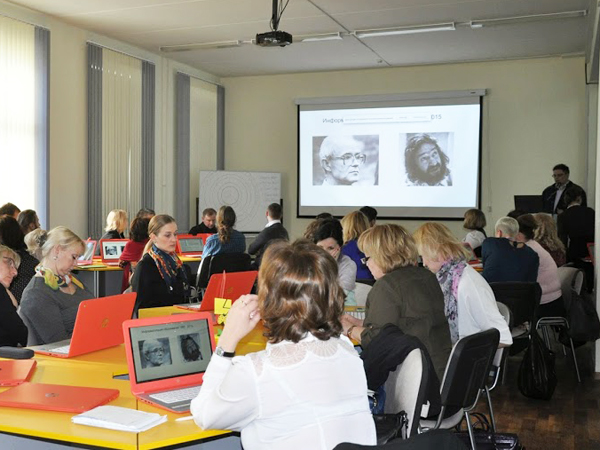
17 марта в ГБОУ СОШ № 777 прошел семинар “Школьная ИОС как инструмент управления образовательным комплексом” для 25 управленческих команд университетско-школьного кластера ВШЭ и школ сети “Некрасовская республика”.

Семинар открыла директор школы +Савина Елена рассказом об этапах  разворачивания информационно-образовательной среды в ГБОУ СОШ № 777 с сентября 2014 года как части Программы развития образовательного комплекса, а также о  том, какие задачи стоят перед администрацией после реструктуризации образовательного комплекса и что следует учитывать при разработке дорожной карты информатизации ТОК. 

фото 1.JPG

Методологической основой представленной в ходе семинара концепции построения информационно-образовательной среды школы стала кластерная модель информатизации, модифицированная под решение задач информационного взаимодействия между образовательными субъектами. Было показано, как в процессе интеграции информационно-компьютерных технологий в учебный процесс происходит трансформация мотивационных установок в педагогическом коллективе. Если на первых этапах информатизации школы ИКТ воспринимаются и учителями и учащимися как элементы содержания образования, то на более поздних стадиях они становятся “инструментами мышления” и средствами осуществления образовательных инноваций.

фото_2.JPG

Большой интерес у участников вызвала проектировочная сессия, посвященная типологии моделей информатизации школ. Участникам был предложен ряд кейсов, на основе  которых им нужно было, работая в группах, выполнить позиционный анализ состояния школ, находящихся в разных стадиях информатизации.
фото 3.JPG

После этого участники семинара с помощью специально разработанной методики оценили уровень информатизации собственных школ.
Проведенный таким образом анализ показал, что в подавляющем большинстве школ активно идет процесс формирования информационно-образовательной среды. При этом 38% участников указали, что информатизация активно проявляется в различных сторонах уклада школы, а еще 40% отметили, что в решении задач построения ИОС ведущую роль играет администрация школ.
диаграмма.png
Руководитель сектора информатизации +Мария Смирнова рассказала о том, как функционирует информационно-образовательная среда в ГБОУ СОШ № 777, какие типичные риски ожидают учителей и администрацию при освоении новых механизмов взаимодействия, как строить систему внутрифирменного повышения квалификации сотрудников, чтобы избежать возможного сопротивления персонала новациям, как сделать каждого сотрудника “ответственным за информатизацию”. Ведь информатизация школы - это не оснащение школы компьютерами, а “перезагрузка” всего педагогического коллектива, обновление форм, методов учебной работы, переустройство школы как целого.
фото 4.jpg

Старший методист +Ekaterina Dodonova, администрирующая школьную информационно-образовательную среду, познакомила участников семинара с возможными способами количественной оценки процесса информатизации школы. Было продемонстрировано, как анализ статистических  показателей активности пользователей ИОС (частота использования системы, количество отправленных писем, созданных документов  и т.д.) помогает в планировании и принятии управленческих решений и мониторинге их реализации. В качестве примера был приведен анализ эффективности образовательных мероприятий по основам работы в ИОС, проводимых в ГБОУ СОШ №777 в течение текущего учебного года.

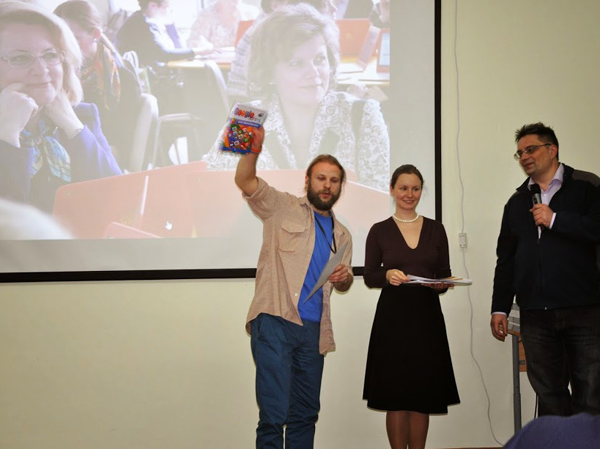
Семинар завершился презентацией книги “Google Аpps для образования”, которую провел сам автор - +Boris Yarmakhov. Он рассказал о пакете сервисов для образования, позволяющем организовать эффективное взаимодействие всех участников образовательного процесса, спланировать совместную работу и грамотно распределить ресурсы .

фото 5.JPG

Из отзывов участников семинара:
  • “Актуальность темы, выбранной темы для семинара, показывает профессионализм управленческой команды школы №777. Несмотря на хорошее погружение в этой теме и имеющийся опыт реализации подобной схемы ИОС, было полезно познакомиться с опытом принимающей школы. Хочется отметить четкий и глубоко продуманный план действий, выстроенный не только на семинаре, но и во всей деятельности Сектора информатизации школы. Коллеги за полгода успели сделать больше, чем многие школы делают за несколько лет. Умелый анализ своих достижений и трудностей на пути реализации ИОС ярко дополнил открытость коллектива школы №777. Многие идеи, увиденные на семинаре, помогут дальнейшему развитию и совершенствованию ИОС, построенной в нашем комплексе. На будущее хотелось пожелать, чтобы подобные семинары в школе сопровождались онлайн трансляцией или видеозаписью мероприятия, доступной для более широкого круга школ, интересующихся проблемой информатизации.” - +Марина Алексаненкова , координатор ИТ ГБОУ Гимназии №1527.
  • “Участие в семинаре помогло поставить точки над i по многим вопросам, связанным с организацией школьной ИОС. Мне очень понравилось, что выступающие рассказывали не только о своих достижениях, но и о проблемах (технических, кадровых), с которыми столкнулась школа. Это, безусловно, самая полезная информация для тех, кто твёрдо решил развивать ИОС в своей образовательной организации.” - +Олег Абрамов, инженер ГБОУ лицей № 1793 “Жулебино”.
  • “Технологии интеграции управленческих ресурсов посредством ИОС внутри образовательного комплекса ГБОУ СОШ № 777,  безусловно могут быть переносимы на  любой крупный образовательный комплекс. Хочется выразить благодарность организаторам семинара за  подробное описание технологии разворачивания ИОС, трудностей и рисков,  сопряженных с этим процессом.” - Лада Силина, директор ГБОУ гимназия № 1595 “Некрасовка”.

Wednesday, January 7, 2015

Саммит Google в школе №777. Результаты и эффекты

Начало>>
Продолжение>>
Еще продолжение>>

Чем этот саммит принципиально отличался от всех других, в которых мне пришлось принимать участие? Тем, что в нем приняли участие сотрудники одного территориального образовательного комплекса. Пусть они работают в 11и разных зданиях - это одна организация, в которой появилось значительное количество "агентов перемен".

По окончании саммита 61 сотрудник из 92х заполнивших рефлексивную анкету (полная сводка ответов), явным образом сформулировал желание использовать сервисы Google Apps в профессиональной деятельности. Результат как результат - процент отклика бывал и выше. Но в нашем случае есть уникальная возможность проследить связь между этим желанием и его реализацией на деле. 
На диаграмме видно, что после проведения семинара (красная вертикальная линия) участились пробы использования сотрудниками файлового хранилища (Диск Google), календаря школы, сообщества школы в G+ в качестве инструмента для решения практических задач в профессиональной деятельности. В чем это выразилось?

Через неделю после саммита
получаю письмо с темой "Новые знания - в практику!":
"Хотим использовать полученные нами знания на практике
Думаем провести конкурс среди дошкольников в новом формате. Есть идея- разместить фотографии игрушек, например, на специально созданной страничке и затем провести голосование среди педагогов. Подскажите, как правильно это сделать. Ждем Вашей помощи."

В результате в G+ запустили первый виртуальный конкурс игрушек, привлекли не только педагогов, но и родителей. Казалось бы, пустяк, но инициатива исходит от слушателей семинара, а не "навязана сверху", что и ценно.


Через 4 недели после саммита
в сообществе "Сеть школ" разгорелась любопытная дискуссия "Для кого на уроке ИКТ". Вопрос, сформулированный мной для себя, вызвал бурные обсуждения, какие и на методических объединениях не всегда случается. Разумеется, после пары первых реплик я всеми силами старалась поддерживать разговор. Реакция членов школьной администрации самая разнообразная: 
  • Сколько людей бездельничает в рабочее время!
  • Похоже, мы не создали сотрудникам условий для очного обсуждения таких тем.
  • Снимаю шляпу перед участниками диалога! 
В течение месяца после саммита
новостной поток на сайте внутришкольного инфообмена вырос вдвое (с 8 новостей в месяц до 16и) по сравнению с периодом до семинара. В начале учебного года размещение новостей от методических объединений и других подразделений и служб было рекомендовано администрацией, но с тех пор никак не регламентировалось и отдельно не поощрялось. Количество информационных поводов для написания новостных текстов за 30 дней до и 30 дней после семинара примерно одинаково, так что можно предположить, что знакомство сотрудников с новым инструментом в ходе семинара оказало влияние на степень их активности в использовании этой службы школьной ИОС.

Через 5 недель после саммита
стало понятно, что психологической службе "тесно" в рамках школьного сайта, что нужно запускать отдельный информационный поток. Показала всего раз как создать сообщение в блоге. Блог живет, и это повод говорить о приглашении в соавторы, об авторском праве и о других важных вещах. Это повод расти и развиваться.

Через 7 недель после саммита
на педсовете от учителя получила упрек, суть которого заключалась в том, что до сих пор (!) не созданы аккаунты школьников для предоставления им доступа к созданным гуглосайтам в поддержку изучения английского языка. Пришлось оправдываться... :)
Справедливости ради следует заметить, что мы не планировали в первом полугодии использование школьной ИОС в образовательных целях, однако такой запрос дорогого стоит, мы эту инициативу не упустим, конечно. 

Через 8 недель после саммита
31-го(!) декабря ближе к вечеру получила письмо от одного из председателей МО с новогодним поздравлением и вопросом о том, когда будет предоставлен доступ к редактированию коллективного графика внутришкольного контроля на 2е полугодие. Я не собиралась беспокоить людей перед каникулами и сама уже настроилась вокруг елки хоровод водить, а тут такой новогодний подарок! Выждала пару дней и отправила ссылку: таблица действительно заполняется.

Какие главные внутренние риски видны сейчас:
  • Не все члены администрации на деле поддерживают происходящие в образовательной организации изменения. Одобрения недостаточно: нужен и личный пример, и введение новых регламентов работы, и изрядная доля настойчивости.
  • Те, кто хочет, "чтобы все само считалось\заполнялось\рассылалось" часто не предполагают какие усилия надо приложить, чтобы все работало "само". 
  • Мы с +Ekaterina Dodonova, как золотые рыбки, стараемся отвечать на запросы сотрудников, желая поддержать интерес и мотивацию и - чего греха таить - порой что-то делаем своими "помогающими ручками". 
  • Усиливается "цифровой разрыв" между сотрудниками, которые сделали шаг вперед и теми, кто еще не готов к нему. 
  • Усиливается разрыв между запросом сотрудников на оргтехнику и возможностью администрации этот запрос удовлетворить. (Мы выпустили джинна из бутылки!)
Саммит стал катализатором изменений, происходящих в управлении информационными потоками в школе. Оглядываюсь назад и с трудом верится, что прошло всего четыре месяца с момента регистрации школьного Google Apps.

Tuesday, April 22, 2014

Баба ЕГЭ. Версия 1.1

Честно говоря, не столько из-за недостатка инструментов тестирования, сколько из любопытства подхватила я идею Бориса Ярмахова создать гибкий инструмент тестирования на основе Google-таблиц и Google Apps Script. Если говорить об удобных инструментах для тестирования, то в этот список можно внести NetTest  Константина Полякова и инструментарий Moodle, например. Но создать свое собственное детище,  во-первых, интересно, а во-вторых, это — возможность преодолеть те ограничения и недостатки, которые есть в готовых продуктах. А у имеющихся разработок можно позаимствовать удачные идеи и решения.
Дни с момента появления публикации Бориса Ярмахова были для меня днями "восстановления навыков вождения". JavaScript подзабыт, навыки профессионального программирования притупились. Так что не судите строго.

Какие изменения и дополнения внесены в версию Бориса Ярмахова?
  1. Вопросы можно сгруппировать в разделы. В тест попадут вопросы из каждого заданного раздела.
  2. Можно использовать вопросы с выбором ответа и с вводом короткого ответа
  3. Кроме формы с вопросами создается форма с правильными ответами для учителя. Эта форма затем поможет создать эталон для оценки теста с помощью Flubaroo
  4. Мелкие несущественные изменения, связанные с интерфейсом

Пока все. Для информатики (я учитель информатики), в принципе, этого достаточно. Именно в таком виде представлены части A и B в ЕГЭ. Для других предметов — надо думать и развивать идеи дальше.

Инструкция для создания теста:

1. Скопируйте таблицу Тест ЕГЭ Гибрид (Баба ЕГЭ), перейдя по ссылке. Скрипт для создания теста находится в таблице.
Слово "Гибрид" в название теста попало потому, что в одном разделе теста — вопросы по истории, в другом — по информатике, третий — вообще фиктивный. Извините, в режиме отладки жалко времени на не самую нужную работу. Вопросы по истории скопированы из таблицы.
2. Изучите структуру таблицы. Она проста: вопросы записываются в первый столбец (A), правильные ответы — в 6-й столбец (F). В столбец H во время работы скрипта будет записываться информация, этот столбец занимать не стоит. Для вопросов с выбором ответа в столбцы 2-5 (B-E) записываются ответы. Если в строке находится вопрос с вводом короткого ответа, то второй столбец (B) для этой строки обязательно должен остаться пустым. В таблице может быть несколько разделов. Не все разделы обязательно использовать в тесте, но разделы, из которых выбираются вопросы, должны идти подряд, начиная с первого. Это ограничение легко преодолеть, перемещая листы таблицы на момент формирования теста.
3. Замените вопросы на свои собственные.
4. Все дальнейшие шаги — в видеоинструкции.
5. После того, как скрипт отработает, ссылки на формы с тестом и ответами будут находиться на первом листе в ячейках H5 и H6 соответственно.


Удачи!

А сам скрипт такой:

Saturday, March 22, 2014

Сайты Google для дистанционных курсов в школе: публикация работ учащихся

Публикация работ учащихся

Продукты учебной деятельности учащихся составляют существенную часть учебного содержания. Они представляют ценность не только для самих учащихся, но и для учителя, который может рассматривать их как часть контента при повторном использовании сайта.


Tuesday, March 11, 2014

Сайты Google для дистанционных курсов в школе: требования к инструментам и контенту

Разных моделей использования сайтов Google много, поскольку это действительно универсальный инструмент! Разговор об этом был начат давно. На сайтах и вокруг них строят сетевые проекты, используют для дистанционных учительских тренингов и МК. В школьной организации сайты широко используются в качестве "строительного материала и инструментов" для создания "виртуальных учительских", домашних страничек и онлайн-газет классов, самодельных виртуальных пособий по предмету, организации школьных и сетевых учебных проектов и т.д. Интересных применений этому инструменту найдено немало и многие из кейсов уже требуют систематизации.

Tuesday, October 29, 2013

Новая консоль администрирования Google Apps

На днях произошло давно ожидаемое событие - стал доступен новый интерфейс консоли управления Google Apps для образования. Старая версия консоли датируется 2006 годом - и естественно, что за 7 лет у активных пользователей этого инструмента накопилось к нему множество предложений по усовершенствованию. О том, что консоль будет обновлена, слухи пошли еще в апреле. Однако, поскольку обновления в Google Apps  происходят не одномоментно, а постепенно, “прокатываясь”, как волна, по доменам. В конце лета волна докатилась до владельцев бизнес доменов и вот пришла пора доменов образовательных. Причем те, кто создали домены после апреля 2013 года, сразу была “выдана” новая панель. А вот старожилам, вроде меня, пришлось потерпеть. И вот - случилось!


Я ждал от новой версии консоли двух вещей. Первой - улучшения локализации интерфейса. Все таки, старая консоль была локализована не идеально. Google Talk в ней назывался “разговором”, а расположившиеся по соседству меню “Настройка” и “Настройки” (Set Up и Settings, соответственно) прозрачности интерфейсу не добавляли. К счастью, в новой версии консоли я обнаружил, что эти проблемы решены, Google Talk называется, как и положено, “чатом”, а все настройки находятся в одном меню.


 Во-вторых, интерфейс консоли стал значительно прозрачнее. Разработчики пошли по пути явного выделения “сущностей” - пользователей, настроек домена, служб, групп и административных ролей и обозначили каждую из этих сущностей вполне интуитивно понятной иконкой. Подозреваю, что это позволит достаточно удобно управлять доменом с мобильного устройства.


В явном виде стали разделены основные и дополнительные службы, подключаемые из галереи приложений. Гораздо проще стало и само дерево настроек - в любой момент понятно, где ты находишься и как отсюда можно подняться на уровень выше.


Порадовало и то, что сейчас вся информация о пользователе и все настройки пользователя со стороны администратора домена собраны в одном месте. Кроме развернутого интерфейса пользователя добавлена и панель быстрого доступа к основным действиям - назначение роли, добавление в группу, замена пароля и т.д.


Порадовал и интерфейс профиля организации. С помощью этого интерфейса можно задать параметры связи внутри организации, собрать всю информацию об организации в одном месте, персонализировать ее логотип и задать пользовательские URL адреса.


Лучше стало видно и то, что происходит с любым из основных сервисов. Так, интерфейс Google диска сразу показывает, сколько на настоящий момент в домене есть документов, отсюда можно задавать права доступа и определять другие настройки.


С новой консолью, безусловно, предстоит еще разбираться и искать оптимальные способы ее использования для администрирования домена Google Apps для образования, но уже сейчас очевидно, что новая консоль администрирования стала важным шагом на пути к унификации интерфейсов продуктов Google, о котором компания заявила в 2011 году. В таком виде она гораздо более понятна для новичка, который только приступает к управлению своим доменом. Впрочем и для опытных администраторов произошедшие в консоли изменения - к лучшему. Все стало проще и удобнее.