Google+
Showing posts with label chromebook. Show all posts

Thursday, January 2, 2014

Использование Хромбука в офлайн

Вопреки распространенному мнению, Хромбук является очень полезным устройством для работы в офлайн. Однако, для того, чтобы использовать Хромбук таким образом, необходимо заранее установить на него необходимые приложения. Конечно, Хромбук более эффективен, когда вы находитесь в сети, но это же точно можно сказать и про все другие компьютеры. Вы вполне можете пользоваться Хромбуком даже тогда, когда вы не подключены к сети - в самолете, в метро или в поезде.


Установить новые приложения Chrome


Статьи по теме
Стоит ли использовать приложения Chrome?

Используете ли вы приложения для Windows, Mac или Linux? Google предлагает вам использовать приложения для Chrome в будущем .... [Читать статью]


Новые приложения Google для Chrome - ранее известные как "упакованные приложения" - предназначены, в первую очередь, для использования их офлайн. Эти приложения находятся в галерее приложений и состоят построены на HTML, JavaScript и других веб-технологиях и предлагаются в виде загружаемого пакета. Приложение работает полностью в офлайн режиме по умолчанию, осуществляя синхронизацию данных с Интернетом. Если оно не может произвести синхронизацию, оно просто будет использовать последние синхронизированные данные и синхронизировать любые новые данные, когда вы в следующий раз выйдете в интернет.

Собственное приложение Google, Google Keep является хорошим примером приложения Google, загружаемого в Chrome. Это приложение для ведения заметок работает в окне на рабочем столе Chrome OS. Откройте его, когда вы находитесь в офлайн и оно появится как если бы вы были в Интернете и покажет все ваши заметки. Вы можете использовать приложение как обычно, писать новые заметки и осуществлять редактирование существующих записей. При повторном подключении к сети Интернет, приложение будет синхронизировать все изменения с Google и загружать любые новые заметки. Другие приложения работают аналогично. Например, приложения Any.do и Wunderlist предоставят вам автономный список задач, который работает таким же образом.

Некоторые приложения даже позволяют работать с автономными файлами. Например, Caret является офлайновым редактором текста с опцией подсветки синтаксиса. Это позволит вам работать с файлом в офлайн режиме или просто иметь мощный текстовый редактор для редактирования файлов, хранящихся на вашем Хромбуке. Для получения полного списка упакованных приложений, просмотрите раздел для вашего компьютера в магазине приложений Chrome.


Загрузка файлов и работа с ними

Статья по теме
Жизнь с Хромбуком: Можно ли жить с только браузером Chrome?

Хромбуки становятся все более популярными. Так Хромбук от Samsung за $ 249 получил хорошие отзывы и прилично продается. Однако, Хромбук все еще кажется ... [Читать статью]
Ваш Хромбук включает в себя разнообразные офлайн просмотрщики файлов , так что вы можете просматривать различные документы и медиа-файлы в офлайн режиме. Например, вы можете скачать видео файлы для офлайн просмотра, скачать MP3, для офлайн прослушивания, скачать PDF-файлы и другие документы, чтобы читать их в автономном режиме, скачать изображения для офлайн просмотра и так далее. После скачивания файлов, вы найдете их в вашем приложении Файлы. Дважды щелкните их в приложение Файлы и они появятся в соответствующем встроенном приложении для просмотра.


Настройка Старых Офлайн Приложений

Новый приложения Chrome прекрасно работают в офлайн, но Google пока не спешит перевести все свои старые приложения в новый магазин приложений Chrome. Некоторые сервисы Google и разработчиков-партнеров по-прежнему требуют установки их привычным способом.
  • Gmail: Установите Офлайн Gmail приложение из веб-магазина Chrome. Оно будет автоматически синхронизировать новую почту в фоновом режиме. Вы можете читать свою электронную почту и создавать новые сообщения электронной почты в офлайн режиме и приложение будет отправить их при последующем подключении. Обратите внимание, что офлайновое приложение Gmail существует отдельно от Web приложения Gmail и имеет другой интерфейс.
  • Календарь Google: Установите приложение Календарь Google . Нажмите значок настройке в Web календаре Google и выберите автономную работа, чтобы включить поддержку в офлайн. Вы можете заходить на Web Календарь Google и просматривать события календаря в автономном режиме.
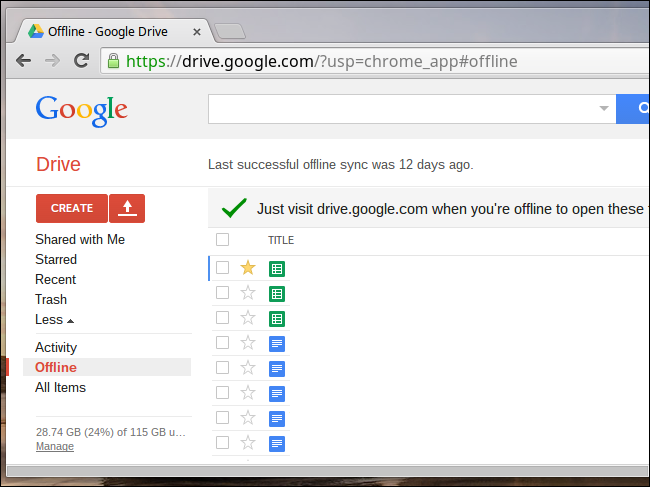
  • Документы Google: Установите приложение Google Drive . Нажмите кнопку Дополнительные опции на левой стороне интерфейса Диска Google и нажмите "Офлайн". Следуйте инструкциям, чтобы настроить доступ в автономном режиме, что позволит вам просматривать, редактировать и создавать документы в автономном режиме. Просто зайдите на Диск Google в автономном режиме.
  • Kindle: Установите Облачное приложение Kindle Reader и запустите его. Вам будет предложено настроить доступ в автономном режиме, так что вы можете скачать и читать электронные книги на вашем Хромбуке.
  • Angry Birds: Установите приложение Angry Birds и откройте его. Приложение установится локально, поэтому вы сможете играть в Angry Birds, когда у вас нет подключения к Интернету.
Возможно, вам стоит попробовать отключиться от Интернета после установки этих приложений и проверить их, чтобы убедиться, что они работают.


Используйте Desktop Linux

Статья по теме

Как установить Ubuntu Linux на вашем Хромбуке с помощью приложения Crouton.
Хромбук - это не "просто браузер" - это ноутбук, работающий на Linux. Вы можете легко установить на нем Linux вместе с Chrome OS ... [Читать статью]


Если вы опытный пользователь, вы можете расширить свои офлайновые возможности, переведя свой Хромбук в режиме разработчика и установив полную настольную систему Linux . Это даст вам доступ к любому компьютеру Linux или терминальному приложению, работающему в офлайн.

Эта опция не предназначена для рядовых пользователей Хромбуков, но опытные пользователи Linux, которые хотят получить доступ к полноценной среде рабочего стола Linux или набору инструментов с поддержкой командной строки в автономном режиме по достоинству оценят наличие выбора. В процессе работы в Интернете, команда SSH может использоваться для доступа к удаленным терминальным средам Linux, без перевода Хромбука в режим разработчика.


Мы предполагаем, что приложения Chrome в будущем еще более упростят этот процесс.

Chris Hoffman

Перевод: Учимся с Google

Monday, December 23, 2013

Хромбук Acer C720P: обзор

С месяц назад я понял, что пришло время выбирать новый ноутбук, поскольку на старом уже многое начало “отваливаться”. Я начал изучать различные варианты и через некоторое время понял, что уже созрел к достаточно радикальному для себя шагу - переходу на Хромбук. Шаг этот дался мне не легко - все таки двадцатилетний опыт использования операционок и офисных приложений Microsoft дает себя знать. Однако, взвесив все тщательно, я пришел для себя к следующим выводам:

1. Что компьютером последние два-три года я пользуюсь практически только для того, чтобы запустить на нем браузер, причем в 99% случаев это Chrome. Потребность создать текстовый документ или электронную таблицу, которыми буду пользоваться я один и которые мне никогда не надо будет предоставить в совместный доступ кому-либо еще у меня практически никогда не возникает. Мои “небраузерные” приложения - это графический редактор Gimp, просмотрщик PIcasa и Google - Планета Земля.

2. Участвовать в гонке самых производительных процессоров и самых объемных дисков мне не интересно. В игры я не играю, фильмы с торрентов не качаю. За четыре года 100 гигабайтный диск моего предыдущего ноутбука оказался заполненным едва на треть. За последние десять лет я четыре раза сталкивался с выходом из строя жесткого диска, причем одна из этих аварий потребовала достаточно дорогой процедуры восстановления данных. На альтернативном Диске Google, которым я с тех пор пользуюсь, у меня ни разу еще ничего не пропало.

3. А вот время, в течение которого батарея ноутбука держит заряд - критично. Это важно и для проведения занятия, и для поездки на конференцию, и для дороги. Во всех этих случаях хочется быть независимым от наличия или отсутствия электрических розеток. Поэтому процессор должен быть не самым производительным, а самым энергоэффективным. Также это время можно увеличить, если в ноутбуке будет использоваться не жесткий диск, а SD карточка.

4. Ноутбук для меня перестал быть “кладовкой, в котором находится все нажитое непосильным трудом” - это нажитое уже давно благополучно хранится в сети. Для меня это средство доступа к сетевым ресурсам. Поэтому ему вовсе не обязательно быть дорогим и навороченным. Он должен быть легким и недорогим. Диагональ экрана ноутбука - фактор, существенно влияющий на его стоимость, для меня перестал быть определяющим, поскольку дома я всегда пользуюсь внешним монитором, получая, таким образом, два экрана. На маленьком, ноутбучном остается окошко с электронной почтой, а работа с документами и всем остальным происходит на большом экране монитора.


Взвесив все это, я стал выбирать между имеющимися на сегодняшний момент вариантами Хромбуков и остановился на только что анонсированной модели Acer C720P. Чем меня привлекла именно эта модель?

Прежде всего, мне важно было, чтобы это устройство было оборудовано полноценной (а не виртуальной или пристегивающейся) клавиатурой. При всем уважении к планшетам - это устройства для просмотра Веб страниц. Моментального отклика на нажатие клавиши они не дают - а для того, кто много пишет, это очень существенно.
Далее. Acer C720P - это первая бюджетная модель Хромбука, оборудованная тачскрином. После обучения на онлайн курсе Дэна Роума по визуальному мышлению я осознал для себя все пользу такого устройства - и вот теперь появилась реальная возможность его попробовать.

Следующим существенным аргументом “за” хромбук Acer C720P стало то, что на борту он имеет процессор Intel Celeron 2955U 1.4 GHz Haswell. Это последняя интеловская модель двухъядерного процессора, используемая в ультрабуках, по отзывам дающая оптимальное сочетание между производительностью и способностью держать заряд батареи. Полностью аппаратная часть этого хромбука выглядит следующим образом:

Экран 11,6" 1366x768, двухъядерный процессоро Intel Celeron 2955U 1.4 GHz Haswell, память 2 Гб, SSD 32 ГБ, WiFi, USB 2.0, USB 3.0, HDMI, камера VGA. Толщина 19 мм, вес 1.25 кг.  Время работы от аккумулятора — 7.5 часов.

Итак, я воспользовался возможностью купить Acer C720P на американском Amazon.com за 299 долларов и через пять дней после заказа мой Хромбук прибыл по указанному адресу. Внешний вид компьютера не переворачивает привычные представления о том, как должен выглядеть небольшой ноутбук с ног на голову. Единственная непривычность - логотип хрома на крышке. Сам корпус выполнен из темно-серого пластика и отличается хорошей сопротивляемостью на отпечатки пальцев - за неделю весьма интенсивного использования он остался незаляпанным.


Вес Хромбука - 1,25 кг., что чуть больше, чем, скажем вес самсунговской модели, но вполне приемлемо, скажем, для того, чтобы ходить с ним по аудитории, держа его в раскрытом состоянии в одной руке.

На нижней панели - отверстия для забора воздуха вентилятора и резиновые шишки - фиксаторы. К слову, даже при весьма интенсивном использовании Хромбука он практически не греется, а вентилятор полностью бесшумен.


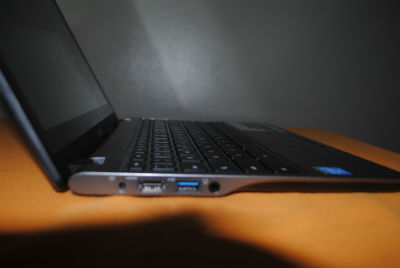
На левой боковой панели находятся разъем для зарядки аккумулятора, HDMi, USB-3 и вход для наушников.


На правой - слот для SD карты (c помощью которой объем внешней памяти можно увеличить хоть до терабайта), USB - 2 и “кенсингтонский замок”.


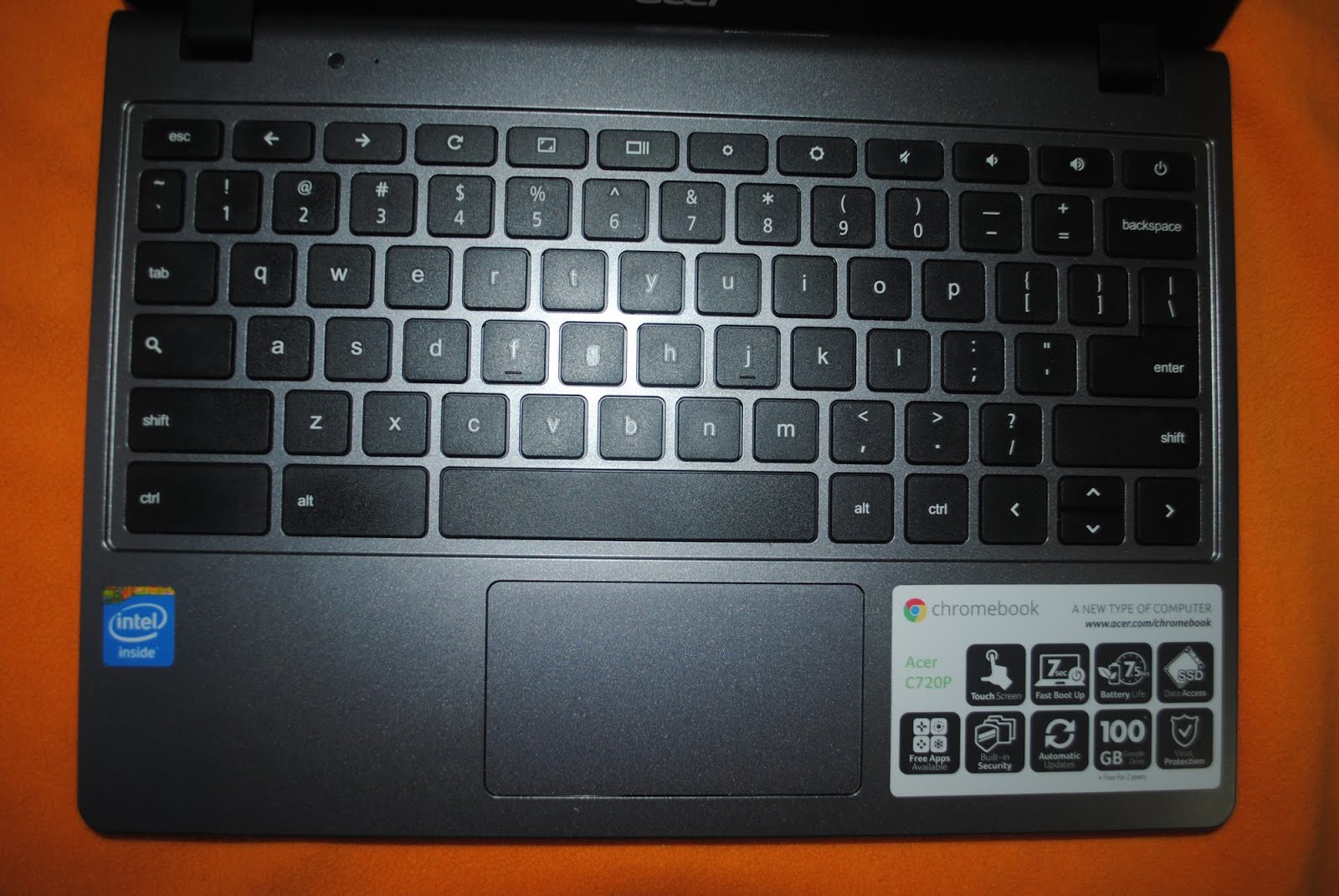
В открытом состоянии Хромбук, прежде всего, рассказывает о своих основных “ништяках” - тачскрине, том, что на его загрузку требуется всего 7 секунд (это действительно так) 7,5 часах бесперебойной работы от аккумулятора, автоматическом обновлении операционной системы и 100 Гигабайтах дискового пространства, бесплатно предоставляемого покупателю Хромбука.


Если присмотреться к клавиатуре, то можно увидеть несколько новых функциональных клавиш, которые стали более “заточенными” под браузерные операции - переходы к предыдущей и последующей страницам в истории браузера, перезагрузка страницы, переход к следующему окну браузера, регулировка яркости экрана и громкости звука.  Исчезла клавиша Caps lock - вместо нее появилась клавиша поиска. Функцию клавиши Delete теперь выполняет Backspace, нажатая с Alt.

11 дюймовой экран - вполне достаточен для того, чтобы держать на нем открытым ящик электронной почты, все остальное я делаю на втором мониторе. А вот то, что экран сенсорный, добавляет новые возможности. С помощью стилуса можно вести заметки в онлайн блокноте или рисовать в режиме презентации, например, с помощью SketchPad.


В нижней панели экрана находятся всего шесть кнопок - как нетрудно догадаться. для окошка приложений Хрома, почты, браузера, Google+, Диска Google и Youtube.


Тачпад мне оценить сложно, поскольку мой опыт использования тачпада на предыдущем ноутбуке (MSI X340) был совершенно чудовищным. При включенном тачпаде курсор прыгал туда, куда ему хотелось и тачпад (у которого иного смысла, кроме декоративного, не было) приходилось отключать, занимая один из двух доступных USB портов мышью. На Хромбуке Acer С720p тачпад - это действительно тачпад и он работает так, как нужно.

Сразу после авторизации в своем аккаунте Gmail мне стали доступны все мои сервисы - почта, диск, Youtube. В случае необходимости можно через браузер переключаться во второй аккаунт на Google Apps. Приятным дополнением к хромбуку является бесплатно предоставляемые Google дополнительные 100 Гигабайт пространства на Диске Google.

За неделю, которую я пользуюсь хромбуком Acer C720P , он стал моим основным компьютером и он меня вполне устраивает. Сегодня это модель Хромбука - не единственная. Любителям больших экранов, например, стоит попробовать 14 дюймовую модель от Hewlett Packard, но тем, кому хочется поэкспериментировать с тачскрином, эта модель вполне может подойти.

Wednesday, February 13, 2013

Хромбук - симпатичный ноутбук для школ

На прошедшей в начале февраля в Лондоне выставке BETT 2013 стенд Google был оформлен лаконично. Акцент был сделан на выступления сотрудников Google и учителей, использующих Google-технологии. Из всего многообразия продуктов, создаваемых компанией, на стенде можно можно было посмотреть на имеющие самое непосредственное отношение к образованию - мобильные компьютеры, работающие на операционной системе Chrome OS - Хромбуки. 


Хромбук - это компьютер победившего Интернета. Начинать его использовать имеет смысл в том случае, если вы уверены, что везде, где бы вы не оказались, вам будет доступен wi-fi или иная форма коннективности, что, собственно, по нынешним временам не такая уж и редкость. Идея Хромбука состоит в том, что для устойчивой работы ему нужно, по сути только одно приложение - браузер (естественно, Chrome). Все остальное - тестовый редактор, таблицы, медиапроигрыватели - работают “в облаке”. Операционная система Сhome OS основана на Линуксе, поэтому Хромбукам практически не страшны вирусы.

И, вместе с тем, Хромбук - это полноценный ноутбук с диагональю экрана 11,6 дюйма, 16 Гб памяти (а больше ему и не нужно) и 2 Гб оперативки. От батареи он может работать около 6 часов. Привлекательна и цена - всего 250 долларов.

Неудивительно, что при таких параметрах Хромбук является очень привлекательным решением для образования. На сегодняшний момент Хромбук - едва ли не самый востребованный ноутбук для организации модели “1 ученик : 1 компьютер” в школах США, все активнее он входит в образовательные системы Великобритании, Канады и Австралии. К сожалению, в российских школах Хромбуков мы пока не видим - устройство еще не прошло лицензирование для российского рынка. Но это, пожалуй, дело времени.