Google+

Monday, March 31, 2014

Сетевой граф на основе формы Google: переструктурируем данные

Если Google Fusion Tables являются очень удобным средством визуализации данных, то одним из самых популярных средств сбора данных были и остаются формы Google. С их помощью мы можем быство собрать ответы на поставленные вопросы у десятков и сотен людей и сами Формы объединят эти ответы в таблицу. Действительно, было бы очень удобно собирать даные с помощью Формы и визуализировать их с помощью Fusion Table, используя для этого одну и ту же таблицу. Но здесь возникает проблема. Fusion Table может построить визуализацию, например, в виде графа сети, используя массив данных, подобранных в два столбца, один из которых - родительский элемент, а второй - дочерний (как, например, здесь). А Форма Google дает нам данные в “плоском” виде, записывая каждый новый ответ пользователя в новый столбец. В качестве примера возьмем результаты формы, в которой отвечающим предлагалось указать наиболее актуальные, с их точки зрения, темы сетевого взаимодействия и экспертов, обладающих уникальным знанием по этим темам.


Иными словами, для использования в Fusion Tables данные Формы нужно переструктурировать, записав их в два столбца. Делать это вручную, естественно, неудобно и неэффективно. Поэтому здесь нам на помощь приходит Google скрипт, который и проделывает эту операцию - берет данные в листе с ответами на вопросы Формы Google и записывает их в виде, удобном для визуализации в Fusion Tables.


Вот этот скрипт


Вы можете проверить его на тестовом наборе данных, взяв за основу таблицу, прилагающуюся к форме. Для этого:


1. Скопируйте таблицу к себе на Диск
2. Зайдите в Инструменты - Редактор скриптов и запустите скрипт Restructure.
3. Авторизуйте скрипт.
4. После того, как скрипт будет исполнен, данные будут скопированы в Лист 2 таблицы в нужном для нас формате.
5. Запуститите приложение Fusion Tables и экспортируйте в него данные из Листа 2 вашей таблицы. При экспорте нужно указывать второй лист (Sheet 2).
6. Визуализируйте данные, как описано в публикации в виде сетевого графа. У вас получится примерно такая картинка.


Вы всегда можете доработать скрипт и приспособить его под свои варианты ответов формы.

Sunday, March 30, 2014

Строим сетевой граф с помощью Сводных таблиц Fusion Tables

Приложение к Диску Google Сводные таблицы (Fusion Tables) по сути, представляет собой базу данных Диска Google. Установка приложения не содержит каких-либо сложностей. В интерфейсе Диска Google идем в Настройки и выбираем Управление приложениями. Далее выбираем Подключить другие приложения и в открывшемся интерфейсе находим Fusion Tables. Жмем Подключить и приложение становится доступным на нашем Диске.

fusion1.png


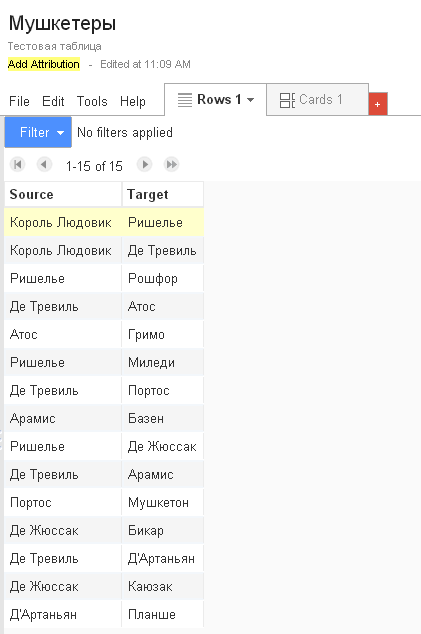
Помимо процедур управления данными, инструментов формирования запросов и получения отчетов, в этот инструмент входят инструменты визуализации данных, существенно расширяющие привычный функционал Таблиц Google. Одним из таких инструментов является Граф сети (Network Graph). Для того, чтобы его построить, нам нужен массив данных, организованный в два столбца. Первый - это элемент, являющийся родительским, второй - дочерний. В качестве иллюстрации возьмем героев романа Дюма “Три мушкетера”. Массив данных мы можем создавать загрузкой csv файла с компьютера, импортом Google таблицы или просто введя данные в пустую таблицу. Воспользуемся последним способом.


В левом столбце поместим начальников, в правом подчиненным. Естественно, большинство персонажей являются одновременно начальниками по отношению к одним людям и подчиненными по отношению к другим. Получится таблица вот такого вида (она доступна по ссылке ; для работы с ней скопируйте таблицу себе на Диск Google). Обратите внимание на то, что заголовки столбцов должны быть написаны на латинице.

fusion2.png

Теперь жмем на крестик добавления элемента интерфейса. Добавляем диаграмму (Add Chart) и в списке доступных типов диаграмм выбираем сетевой граф (Network graph). Получается граф отношений “начальник - подчиненный”.


Обратите внимание на то, что получившийся граф является динамическим - мы можем “ухватиться” за любой из его узлов и, потащив за него, перестроить граф так, как нам хочется.

Saturday, March 29, 2014

Сайты Google для дистанционных курсов в школе: контроль и оценивание

Продолжение. Начало:

  1. Сайты Google для дистанционных курсов в школе: требования к инструментам и контенту
  2. Сайты Google для дистанционных курсов в школе: условия коммуникации и взаимодействия
  3. Сайты Google для дистанционных курсов в школе: публикация работ учащихся

Контроль за действиями учащихся

Итак нам необходимо продумать формы контроля над действиями учеников. В условиях дистанционного взаимодействия для этого есть свои возможности, в чем-то, вероятно, даже более широкие, чем в "очном" обучении.

Saturday, March 22, 2014

Сайты Google для дистанционных курсов в школе: публикация работ учащихся

Публикация работ учащихся

Продукты учебной деятельности учащихся составляют существенную часть учебного содержания. Они представляют ценность не только для самих учащихся, но и для учителя, который может рассматривать их как часть контента при повторном использовании сайта.


Сайты Google для дистанционных курсов в школе: условия коммуникации и взаимодействия

Условия коммуникации

Как правило, знакомство с дистанционным курсом и участие в нем начинаются с главной страницы сайта. Стараясь сильно не перегружать ее, все же необходимо помнить, что у учеников, привыкших всегда видеть учителя перед собой на протяжении всех "очных уроков", может возникать чувство, что учителя "тут" вообще нет, есть только учебные модули, контент, задания и т.д. Наша задача - сообщить ученику информацию об учителе и о его контактах, которая будет необходима ученику, чтобы связаться с ведущим курса. 

Tuesday, March 18, 2014

Сниппет для вставки программного кода в блоггер

Для того, чтобы опубликовать образец программного кода в блоггере, лучше воспользоваться специальным визуальным элементом для вставки - сниппетом. Делается это следующим образом:


1. Зарегистрируйтесь на https://github.com/ (если вы там еще не зарегистрированы).
2. Перейдите по ссылке https://gist.github.com/
3. Вставьте в открывшийся интерфейс свой код, добавьте к нему название и, в случае необходимости, описание.
4. Сохраните то, что у вас получилось, нажав на кнопку Create Public Gist.
5. Скопируйте ссылку на вставку кода (embed this gist).
6. В режиме правки сообщения в формате html вставьте ваш код в нужное место сообщения в Блоггере.
7. В настройках сообщения Режим редактирования выбираем Интерпретировать введенный HTML-код.
8. Сохраняем сообщение. Наш код появляется в блоге  в виде сниппета - в первозданном виде, с пронумерованными строчками и на симпатичной подложке.


Sunday, March 16, 2014

Иерархические нумерованные заголовки в Google Docs

Разработчики интерфейса документов Google намеренно постарались избавить его от лишних элементов. Минимализм сервиса - его безусловное достоинство. Но что делать, если для работы с текстом нужно что-то, чего в функционале документов Google не заложено? Мне, например, при работе с большими текстами очень не хватало возможности создавать иерархические нумерованные заголовки. То есть просто отметить заголовки номерами можно, но иерархию при этом создать не получится.


Но то, что иерархических нумерованных заголовки в функционале документов Google нет, не значит, что их там нельзя создавать. Создавать их можно! Для этого нам понадобится вот такой Google Apps скрипт, разработанный +Patric Rebondy.


Если вам еще не приходилось иметь дело со скриптами, то сделать нужно следующее.


1. Разметьте заголовки вашем документе как заголовки необходимого уровня. Пусть вас не смущает то, что они пока получатся не пронумерованными.
2. В рабочем документе перейдите в меню Инструменты -> Редактор скриптов.
3.. Выберите Пустой проект.
4..Скопируйте скрипт в открывшийся интерфейс редактора скриптов, нажмите Сохранить.
5. Присвойте проекту любое название, например, List.
6. В выпадающем меню доступных функций выберите addHeaderNumbering и нажмите кнопку Выполнить.
7. Вернитесь к вашему документу. Наш скрипт пронумеровал все заголовки документа иерархически!


Tuesday, March 11, 2014

Сайты Google для дистанционных курсов в школе: требования к инструментам и контенту

Разных моделей использования сайтов Google много, поскольку это действительно универсальный инструмент! Разговор об этом был начат давно. На сайтах и вокруг них строят сетевые проекты, используют для дистанционных учительских тренингов и МК. В школьной организации сайты широко используются в качестве "строительного материала и инструментов" для создания "виртуальных учительских", домашних страничек и онлайн-газет классов, самодельных виртуальных пособий по предмету, организации школьных и сетевых учебных проектов и т.д. Интересных применений этому инструменту найдено немало и многие из кейсов уже требуют систематизации.

Saturday, February 8, 2014

Определение квоты и увеличение количества пользователей в домене Google Apps для образования

При создании домена Google Apps для образования его администратору предоставляется тестовый домен Google Apps для бизнеса. Его нужно в течение месяца активизировать в качестве действительного домена Google Apps для бизнеса, оплатив квоту на необходимое количество пользователей домена, (5 долларов на пользователя в месяц) или же зарегистрировав его в качестве бесплатного домена Google Apps для образования. При этом в тестовом домене можно зарегистрировать всего 10 пользователей. При переходе на образовательный домен этого, как правило, оказывается недостаточно. Процедура увеличения количества пользователей в домене Google Apps бесплатна и осуществляется достаточно быстро, в течение нескольких дней, однако шаги, которые для этого необходимо совершить, иногда вызывают затруднения. Об этом - наш сегодняшний пост.


1. Перед тем, как начать увеличивать вашу квоту (количество пользователей, которое может быть зарегистрировано в вашем домене), вам необходимо выяснить вашу актуальную на настоящий момент квоту. В отличие от бизнес- доменов, где квота в явном виде указывается в группе Оплата, в образовательных доменах эта информация не так очевидна. Войдите в панель администрирования вашего домена. Зайдя в раздел Оплата, вы сможете только убедиться, что вы действительно пользуетесь доменом Google Apps для образования.


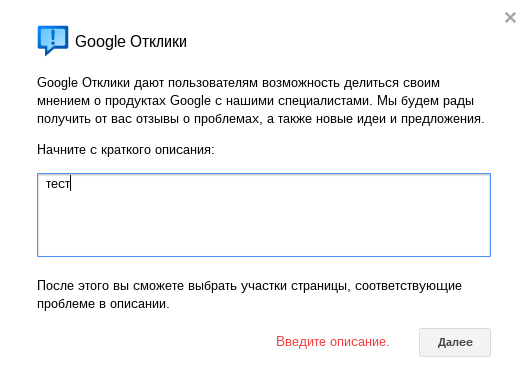
Чтобы узнать размер вашей квоты, нажмите на кнопку Отправить отзыв, которая находится в правом нижнем углу интерфейса Панели правления. Откроется меню Google отклики. В окне введите любое сочетание символов и нажмите Далее.


В следующем окне оставьте все без изменений и нажмите Далее еще раз. Откроется окно сводки вашего домена. Значение MaxGoogleAppsAccounts и есть квота количества пользователей для вашего домена на настоящий момент.


2. Увеличение квоты на количество пользователей в домене Google Apps.


Чтобы увеличить квоту на количество пользователей, необходимо послать соответствующий запрос в службу поддержки Google Apps. Перейдите в группу Поддержка.


В открывшемся окне выберите Поддержка по электронной почте - “Узнать, как связаться со службой поддержки, можно на этой странице” и щелкните по Этой странице. В случае необходимости войдите в службу с вашим паролем и логином администратора Google Apps. В списке категорий запроса выберите Admin Console.


В следующем окне выберите Users и у вас откроется форма обратной связи. Обращение в службу поддержки можно писать на русском языке. Текст запроса может быть стандартным, например, “Прошу увеличить квоту на количество пользователей моего домена до 1000 в связи с увеличением количества учащихся в нашей школе”.


Выберите наиболее подходящую вашему случаю приоритетность вашего запроса и свое отношение к этой проблеме и нажмите кнопку Submit. В течение нескольких дней ваша заявка будет рассмотрена и на вашу почту придет сообщение о том, что ваша квота увеличена.

Tuesday, January 28, 2014

Google в школах Британии: интервью с Марком Алленом.

Одним из центральных событий образовательной выставки BETT - 2014 для меня стало знакомство с Марком Алленом - пожалуй, самым известным в международном сетевом образовательном Google сообществе британском учителем. Кроме того, Марк является профессиональным консультантом и, как он сам себя называет, “ведущим воздухоплавателем” агентства EdtechIntheClouds. В сети Марк - один из наиболее признанных экспертов в этой области, глубоко и досконально владеющих особенностью применением сервисов Google в школе. В жизни он оказался приятным в общении человеком, сочетающим в себе мудрость многое повидавшего человека, хорошо подкованного в современных образовательных концепциях и компетентного во многих технических вопросах. Марк любезно согласился дать интервью для блога Учимся с Google.


-Марк, не могли бы вы рассказать немного о себе пару слов о себе для российских читателей блога? Вы скорее технический или педагогический человек?


-Мои гуманитарные друзья считают меня технарем, а технические друзья - гуманитарием. Правда, как всегда, находится где-то посередине. Я получал образование как финансист, разработчик программного обеспечения и специалист по беспроводным сетям, но свою роль я вижу, прежде всего, как связующее звено между разработчиками и пользователями.


-Расскажите, пожалуйста, о ваших пользовательских предпочтениях. Какими устройствами и сервисами вы пользуетесь?

Я использую iMac дома и Nexus 5, когда я куда-нибудь еду. Вся моя работа находится в облаке, поэтому я стараюсь использовать те же устройства, которые есть в школах, с которыми я работаю. Иногда я беру с собой свой старый добрый Хромбук (Samsung 5 серии 2011 года). В 2010 году я купил себе IPad, но сейчас я его не использую, поскольку перешел на Nexus. В 2012 году это был Nexus 7, а с 2013 - Nexus 5. 90% инструментов, которые я использую, это различные сервисы Google, но для организации своих информационных потоков я также пользуюсь различными сочетаниями G+/Evernote/IFTTT Я продолжаю пользоваться твиттером, но в значительно меньшей степени, чем год назад.


-Когда вы сами начали использовать сервисы Google в образовании?


Я сам пользуюсь Google Apps с сентября 2006 года, а с октября того же года я начал применять их в небольшой школе, в которой в то время учились мои дети. Для меня Google - это целостная экосистема, включающая каналы коммуникации, инструменты для организации индивидуальной и совместной деятельности. Все это завязано на убедительную и органичную стратегию. Использование сервисов Google позволяет представить школу, в которой контент, основная функциональность, коммуникации и управление аккаунтами пользователей происходит в облаке и поддерживается компаниями, которые могут это делать гораздо лучше, чем школы.


-Марк, охарактеризуйте, пожалуйста общую ситуацию с использованием сервисов Google в британских школах. Насколько широко используются Google Apps для образования?


Google только начинает набирать обороты в британских школах, однако изменения в финансовой, политической и технической областях говорят о том, что это движение набирает силу. Естественно, существует проблема страха перед инновациями - но в помощи учителям преодолеть этот страх и состоит моя работа! По моим оценкам сейчас в Великобритании около миллиона учащихся используют Google Apps и пространство для роста здесь огромно!


-Что можно сказать о британском сообществе сертифицированных преподавателей Google?


В Лондоне прошло уже три сертификационных Академии, примерно половина участников представляли Великобританию, таким образом, у нас в стране около 75 сертифицированных преподавателей Google. Большинство из нас лично знают друг друга и поддерживают связь через твиттер и Google+. Большинство этих людей - учителя, занятые на своей основной работе, поэтому уровень сотрудничества мог бы быть и выше. Я надеюсь, что программа Образовательных сообществ Google позволит оживить это взаимодействие.


-Каковы основные сложности и британских школ в Google в образовании?

Страх, невежество, нехватка времени. Страх того, что Google якобы может сделать что-то не то с вашей информацией. Невежество, поскольку чаще всего инфраструктурой в школе заведует человек, получивший сертификацию по продуктам Microsoft, который хочет лишь повелевать своим небольшим мирком и не хочет смотреть на то, что происходит в реальном мире. Огромная проблема связана с тем, что школьная администрация зачастую не понимает, что технологии оказывают самое непосредственное влияние на то, что происходит в школе и зачастую делегируют эту работу людям, которые ничего не понимают в педагогике и образовании. Недостаток времени - поскольку даже когда у школьной администрации есть свое видение в этой области, они вынуждены заниматься повседневными задачами и развитие уходит для них на второй план.


-Какая педагогика, с вашей точки зрения, стоит за Google подходами в школе?


Мне нравится то, что сотрудники Google не провозглашают себя специалистами в области педагогики. Он создают инструменты, которые используются в реальном мире, а сертифицированные преподаватели и другие работники образования всего мира, использующие Google Apps, применяют их, используя при этом различные педагогические подходы. Это как Lego - вы можете построить с помощью этих подходов все, что хотите.


-Что вы считаете своим основным достижением?


Я помог почти 200 британским школам начать работать с Google сервисами. Я думаю, что благодаря этому для многих учащихся школа стала в большей мере тем местом, в котором они получают навыки, которые пригодятся им в реальной жизни. Если школы перестанут тратить деньги на приобретение серверов и устаревшего программного обеспечения, то это, безусловно, будет большим прогрессом. В конечном итоге, я очень надеюсь, что это поможет многим учителям обрести второе дыхание и полюбить свою профессию.


-Что бы вы пожелали учителям, которые решают для себя вопрос, стоит ли им учить с Google?


Не замыкайтесь в себе! Делитесь тем, что вы знаете со своими учащимися и с коллегами. Постарайтесь заручиться при этом поддержкой школьной администрации. Для того, чтобы это заработало, это должно стать частью школьной культуры.

Thursday, January 16, 2014

Карты Google для школ: видеотрансляция

10 января на канале российского образовательного сообщества Учимся с Google состоялась очередная видеовстреча в формате Edu on Air, посвященная использованию карт Google в школьном образовании. Трансляция доступна в формате Youtube.


Для удобства навигации при просмотре можно использовать прямые ссылки:


Щербаков Ю. - Использование карт Google при изучении географии.

Киселев А. - Образовательный геокешинг и самостоятельные походы школьников

Крылов А. - Опыт использования Карт Google в проектной деятельности школьников и повышении квалификации учителей географии

Рождественская Л. - Два сценария использования карт Google в образовании.

Весь архив предыдущих трансляций доступен на сайте Education on Air.


Thursday, January 2, 2014

Использование Хромбука в офлайн

Вопреки распространенному мнению, Хромбук является очень полезным устройством для работы в офлайн. Однако, для того, чтобы использовать Хромбук таким образом, необходимо заранее установить на него необходимые приложения. Конечно, Хромбук более эффективен, когда вы находитесь в сети, но это же точно можно сказать и про все другие компьютеры. Вы вполне можете пользоваться Хромбуком даже тогда, когда вы не подключены к сети - в самолете, в метро или в поезде.


Установить новые приложения Chrome


Статьи по теме
Стоит ли использовать приложения Chrome?

Используете ли вы приложения для Windows, Mac или Linux? Google предлагает вам использовать приложения для Chrome в будущем .... [Читать статью]


Новые приложения Google для Chrome - ранее известные как "упакованные приложения" - предназначены, в первую очередь, для использования их офлайн. Эти приложения находятся в галерее приложений и состоят построены на HTML, JavaScript и других веб-технологиях и предлагаются в виде загружаемого пакета. Приложение работает полностью в офлайн режиме по умолчанию, осуществляя синхронизацию данных с Интернетом. Если оно не может произвести синхронизацию, оно просто будет использовать последние синхронизированные данные и синхронизировать любые новые данные, когда вы в следующий раз выйдете в интернет.

Собственное приложение Google, Google Keep является хорошим примером приложения Google, загружаемого в Chrome. Это приложение для ведения заметок работает в окне на рабочем столе Chrome OS. Откройте его, когда вы находитесь в офлайн и оно появится как если бы вы были в Интернете и покажет все ваши заметки. Вы можете использовать приложение как обычно, писать новые заметки и осуществлять редактирование существующих записей. При повторном подключении к сети Интернет, приложение будет синхронизировать все изменения с Google и загружать любые новые заметки. Другие приложения работают аналогично. Например, приложения Any.do и Wunderlist предоставят вам автономный список задач, который работает таким же образом.

Некоторые приложения даже позволяют работать с автономными файлами. Например, Caret является офлайновым редактором текста с опцией подсветки синтаксиса. Это позволит вам работать с файлом в офлайн режиме или просто иметь мощный текстовый редактор для редактирования файлов, хранящихся на вашем Хромбуке. Для получения полного списка упакованных приложений, просмотрите раздел для вашего компьютера в магазине приложений Chrome.


Загрузка файлов и работа с ними

Статья по теме
Жизнь с Хромбуком: Можно ли жить с только браузером Chrome?

Хромбуки становятся все более популярными. Так Хромбук от Samsung за $ 249 получил хорошие отзывы и прилично продается. Однако, Хромбук все еще кажется ... [Читать статью]
Ваш Хромбук включает в себя разнообразные офлайн просмотрщики файлов , так что вы можете просматривать различные документы и медиа-файлы в офлайн режиме. Например, вы можете скачать видео файлы для офлайн просмотра, скачать MP3, для офлайн прослушивания, скачать PDF-файлы и другие документы, чтобы читать их в автономном режиме, скачать изображения для офлайн просмотра и так далее. После скачивания файлов, вы найдете их в вашем приложении Файлы. Дважды щелкните их в приложение Файлы и они появятся в соответствующем встроенном приложении для просмотра.


Настройка Старых Офлайн Приложений

Новый приложения Chrome прекрасно работают в офлайн, но Google пока не спешит перевести все свои старые приложения в новый магазин приложений Chrome. Некоторые сервисы Google и разработчиков-партнеров по-прежнему требуют установки их привычным способом.
  • Gmail: Установите Офлайн Gmail приложение из веб-магазина Chrome. Оно будет автоматически синхронизировать новую почту в фоновом режиме. Вы можете читать свою электронную почту и создавать новые сообщения электронной почты в офлайн режиме и приложение будет отправить их при последующем подключении. Обратите внимание, что офлайновое приложение Gmail существует отдельно от Web приложения Gmail и имеет другой интерфейс.
  • Календарь Google: Установите приложение Календарь Google . Нажмите значок настройке в Web календаре Google и выберите автономную работа, чтобы включить поддержку в офлайн. Вы можете заходить на Web Календарь Google и просматривать события календаря в автономном режиме.
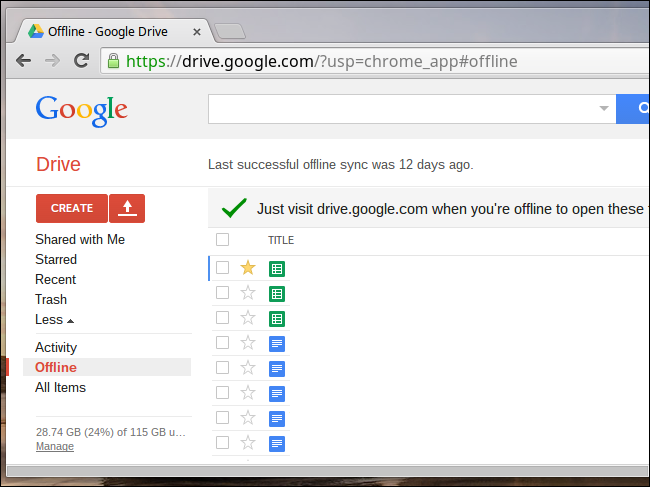
  • Документы Google: Установите приложение Google Drive . Нажмите кнопку Дополнительные опции на левой стороне интерфейса Диска Google и нажмите "Офлайн". Следуйте инструкциям, чтобы настроить доступ в автономном режиме, что позволит вам просматривать, редактировать и создавать документы в автономном режиме. Просто зайдите на Диск Google в автономном режиме.
  • Kindle: Установите Облачное приложение Kindle Reader и запустите его. Вам будет предложено настроить доступ в автономном режиме, так что вы можете скачать и читать электронные книги на вашем Хромбуке.
  • Angry Birds: Установите приложение Angry Birds и откройте его. Приложение установится локально, поэтому вы сможете играть в Angry Birds, когда у вас нет подключения к Интернету.
Возможно, вам стоит попробовать отключиться от Интернета после установки этих приложений и проверить их, чтобы убедиться, что они работают.


Используйте Desktop Linux

Статья по теме

Как установить Ubuntu Linux на вашем Хромбуке с помощью приложения Crouton.
Хромбук - это не "просто браузер" - это ноутбук, работающий на Linux. Вы можете легко установить на нем Linux вместе с Chrome OS ... [Читать статью]


Если вы опытный пользователь, вы можете расширить свои офлайновые возможности, переведя свой Хромбук в режиме разработчика и установив полную настольную систему Linux . Это даст вам доступ к любому компьютеру Linux или терминальному приложению, работающему в офлайн.

Эта опция не предназначена для рядовых пользователей Хромбуков, но опытные пользователи Linux, которые хотят получить доступ к полноценной среде рабочего стола Linux или набору инструментов с поддержкой командной строки в автономном режиме по достоинству оценят наличие выбора. В процессе работы в Интернете, команда SSH может использоваться для доступа к удаленным терминальным средам Linux, без перевода Хромбука в режим разработчика.


Мы предполагаем, что приложения Chrome в будущем еще более упростят этот процесс.

Chris Hoffman

Перевод: Учимся с Google