Google+

Saturday, May 3, 2014

Панорамные снимки

Идея проста.
Хотя небольшое вступление.
Наверное многие видели замечательные панорамы на Google картах. Кто ещё не видел - обязательно посмотрите. Просто перетащите жёлтого человечка на карту, и - вперёд :). Вы можете “побродить” по Москве, Парижу, … недавно добавился маршрут на гондолах по Венеции! Красота невероятная.
Мы же живём в маленьком городке в Беларуси (Брестская область) и вероятность появления на наших дорогах Googleмобиля практически нулевая. Вот мы и решили взять на себя его функции.
Повторюсь - идея проста, снимаем панорамы и объединяем между собой. И весь мир может насладиться прогулкой по нашему уютному городку.
Но … (Сразу хочу обратить внимание, что не жалуюсь, не прошу, не …. всё остальное, рассказываю “как есть”).
Итак - главное, есть группа замечательных детей, которые загорелись идей (между прочим - 6й класс :)).
Начали с простого: совместными усилиями подготовили три панорамы разного качества и разместили их на Google карте. Я, например, считаю, что удачный старт залог длительной работы, а это будет именно так, эти же панорамы как “затравка” для кристалла.
Панорамы вы можете посмотреть на нашем гимназическом сайте.
Небольшое примечание: учитывая политику Google, а дети 6-й класс, пока панорамы под моим именем.
Итак - сама работа.
  1. Составили план съёмок. Конечно, хочется опанорамить всё, но в конечном итоге определились, что создаём маршруты и обрабатываем их по очереди, иногда отклоняясь в сторону “выразительных” объектов.
    1. В реализации маршрут №1 - от гимназии (она на въезде в город) по центральной улице до выезда (в действительности не так уж много). Определились с объектами, требующими повышенного внимания: памятник воинам, Ведьма (это наша симпатичная река) и т.д.
  2. Техническая сторона. Оборудования у нас “0”. Поэтому пока испытываем различные варианты:
    1. съёма с использованием функции панорама. Пока не удаётся качествено “состыковать” край. Такая функция есть и в смартфонах (Android 4 и дальше), и в продвинутых фотоаппаратах. Но “народ” бьётся над решением проблемы.
    2. по-кадровая съёмка с последующим “склеиванием” в специализированной программе. Коллеги, может, кстати, кто подскажет что-либо бесплатное? А то наши триалы подходят к концу, а иные варианты мы дружно решили считать неприемлемыми :). Здесь несколько лучше, хотя если снимать в один горизонт - то картинка как из амбразуры.
Проблема при съёмках, наверное самая важная, выдержать горизонт. Конечно пригодился бы специальный штатив, но … см. выше. Правда дети обещали обкатать интересную идею: снимающий становится на “диск здоровья”, предварительно максимально выравненный, а ассистент его просто крутит на этом диске.
  1. После съёмок и “склеивания” панорама тестируется (и можно склеивать) сервисом Dermandar. Здесь возрастных ограничений при регистрации нет. К стати, можно и уже здесь размещать панорамы на карте. В обсуждении участвуют все, решение выносит представивший панораму на суд. Как не странно, но дети очень критично отнеслись к своим трудам. поэтому пока только “затравочные” панорамы в общем доступе.
  2. После этого - геотег. К сожалению сей сервис работает зачастую глючно, а в фототурах получается разместить только фотографии с преобразованием геотега в специальном сервисе. Геотег созданный в альбоме почему то не в счёт.
  3. И крайне - сервис от Google фототуры, самое простое и самое приятное. Используя этот сервис панорамы “объединяются” между собой и создаётся иллюзия движения.
Конечно, заменить высокотехнологичный  Googleмобиль сложновато, но, и это главное, детям нужен подвиг, и они его совершают БЕЗ НАДЕЖДЫ НА ГРАМОТЫ И ДЕСЯТКИ В ЖУРНАЛ :).

Вот так выглядит наш "черновик", но по нему уже можно "побродить"


Thursday, May 1, 2014

Саммит Google: Москва, 28-29 апреля

28-29 апреля в Москве состоялся саммит Google, в котором приняли участие педагоги и администрация школ 777,1366,  1595, 2053 и 2089.  Все эти школы входят в содружество школ Юго-Восточного округа Москвы “Некрасовская республика”. "Сетевое содружество  - это молодое объединение, созданное в 2011 для решения ключевой проблемы - объединения учителей, администрации, учащихся и родителей, а вместе с тем и жителей района, вокруг общей идеи - превращения школ в социокультурные центры отдаленных районов Москвы, таких как Некрасовка, Капотня и другие. В сетевом клубе "Некрасовская республика" центральное место занимает ГБОУ гимназия 1595, директором которой является к.и.н. Силина Лада Владимировна." В качестве приоритетов развития ассоциации педагоги и администрация школ, входящих в Некрасовскую республику, называют активизацию местного сообщества и развитие его гражданского потенциала, предоставление возможностей по формированию индивидуальных траекторий развития учащихся. 

При поддержке НИУ ВШЭ в рамках содружества школ "Некрасовская республика" было создан сетевой Родительский клуб для родителей учащихся, который позволил родителям учащихся стать активными образовательными субъектами в школах содружества. Уже первые шаги позволили достичь ощутимых результатов: повысилась мотивация учащихся к обучению, начался рост количества социальных проектов, реализуемых учащихся. Не заставили себя долго ждать и образовательные результаты: улучшилось качество оказываемых образовательных услуг, гораздо больше учащихся стали принимать участие в олимпиадах и научно-практических ученических конференциях. Все эти сдвиги стали толчком к следующему шагу - осознанию необходимости в формировании информационно-образовательных сред в учебных заведениях, входящих в содружество.


В качестве инструмента построения информационно-образовательной среды решено было использовать пакет сервисов Google Apps для образования. Аргументы? Google Apps - это модульная среда, позволяющая, как из кирпичиков Lego, создать любую конфигурацию инструментов для решения как традиционных образовательных задач, так и целого спектра встающих перед школой инновационных  направлений - дистанционного обучения, организации внеурочной и проектной деятельности, освоения учащимися метапредметных навыков. Очевидными признаками эффективности и комфортности использования среды Google Apps является наличие службы поддержки, работающей 24 часа в сутки и 7 дней в неделю, возможность подключения дополнительных модулей внешних разработчиков (системы управления проектами, оболочки дистанционного обучения и т.д.). Что еще весьма немаловажно, система абсолютно бесплатна. 

Естественно, как и любая инновация, освоение Google Apps должно было начаться с обучения с обучения сотрудников образовательных учреждений: школьной администрации, педагогов, технических специалистов в первую очередь, обучающихся и их родителей. Уже набив шишек с традиционной системой повышения квалификации, администрация и педагоги школ стали искать пути к освоению новой информационной среды максимально интенсивным и целенаправленным способом. Так произошла встреча содружества школ Некрасовская республика с сетевым сообществом "Учимся с Google". Было решено предложить содружеству наш формат саммита Google, уже несколько лет использующегося в международной практике повышения квалификации учителей и успешно апробированном в нашей стране год назад в Пскове.  

Все это привело к тому, что 28 апреля в школе 2053 - одной из самых красивых и современных школ Юго-Востока Москвы - собрались пять школьных команд, которые в течение двух дней осваивали сервисы Google Apps, а также обсуждали ключевые вопросы, связанные с построением информационно-образовательной среды школы под руководством тренеров, сертифицированных учителей Google Людмилы Рождественской, Ольги Брыксиной, Марии Смирновой, Александра Калинина и Бориса Ярмахова. В ходе двух дней саммита все его участники получили индивидуальные аккаунты Google Apps и окунулись в увлекательный мир сервисов для конструирования информационно-образовательной среды школы. 

Отличительной особенностью саммита было то, что школьные команды возглавляли руководители образовательных учреждений: Е.А.Савина, О.А. Волкова, А.Н.Артемьев, Е.В. Львова. И участники и ведущие саммита убедились в эффективности такого командного подхода и результативности принципа “первого руководителя”. Участие в саммите директоров позволило уйти от обсуждения частных вопросов внедрения сервисов Google в образовательный процесс к обсуждению стратегических вопросов организации образовательного процесса на новой технологической основе, повышения эффективности управления ресурсами образовательного процесса и параметрами качества. В результате коллективного обсуждения каждой командой исходя из  реальных потребностей и возможностей  образовательного учреждения формировался список приоритетных задач, которые сегодня требуют новых технологических решений и которые уже могут быть решены в ближайшее время средствами Google Apps. 

Мы надеемся, что наш короткий фоторепортаж позволит читателям нашего блога получить представление об атмосфере творчества и погружения в инновационные образовательные процессы, связанные с использованием современных информационных технологий.


Тренер и консультант Ольга Брыксина помогает участникам саммита постичь инструменты критериального оценивания.


Мария Смирнова всегда готова указать правильное направление!


lezginka.gif


Борис Ярмахов: это же вам не лезгинка, а консоль администрирования Google Apps!


В работе команда школы 1366: системный администратор всегда придет на помощь своему директору!


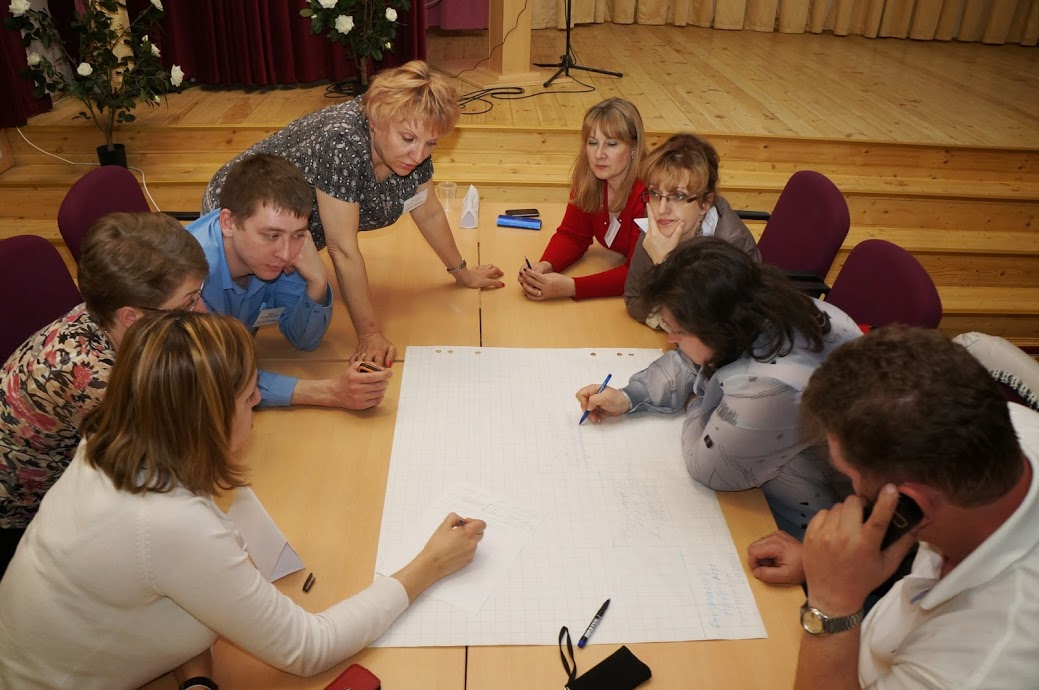
Мировое кафе: когда заканчиваются компьютеры, начинаются фломастеры!


Команда школы 777 запускает в небо свою мечту!


Плоды своего творчества представляет команда школы 1595!


Сертификат саммита Google получает директор школы 2053 Ольга Волкова!


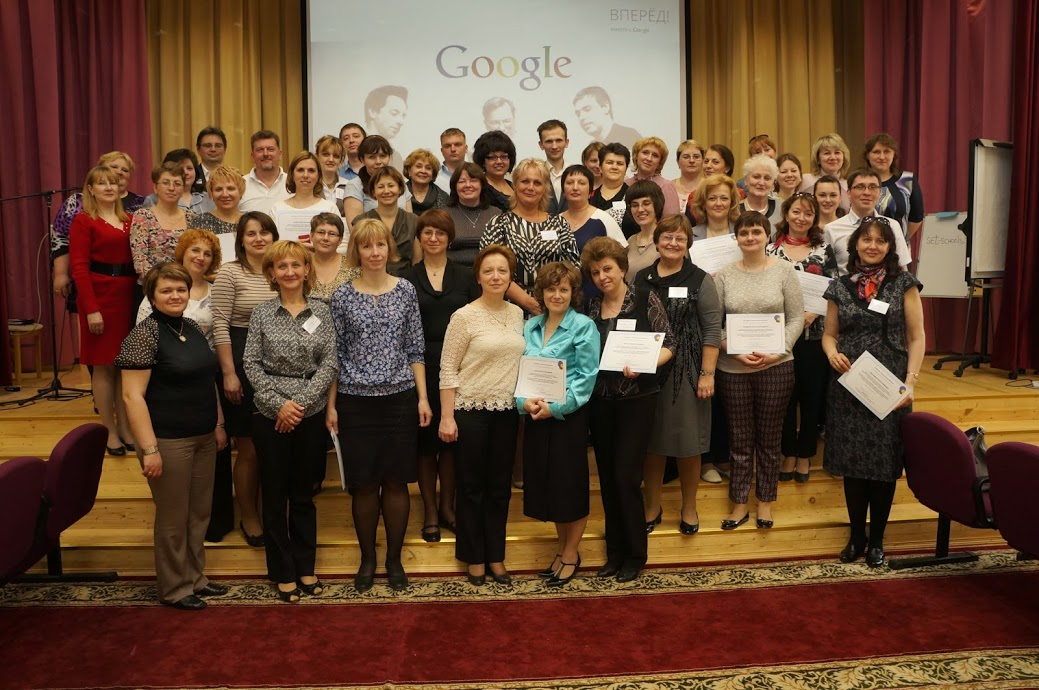
Вот она, дружная команда содружества школ Некрасовской республики. Если присмотреться, то среди них можно увидеть лица основателей Google Сергея Брина и Лари Пейджа. Символично, не правда ли?


Саммит закончился, но это значит только что очное общение участников и тренеров перешло в сетевую стадию - продолжается общение в сообществе саммита, учителя изучают ресурсы проектного сайта, ведется работа над дорожной картой проекта. А это значит, что информационно-образовательной среде в школах содружества - быть!


Полностью фотоальбом саммита можно просмотреть по ссылке. Сообщество Содружества Некрасовской республики - в сети Google+.


Фотографии и текст: Мария Смирнова, Александр Калинин, Ольга Брыксина, Борис Ярмахов

Tuesday, April 22, 2014

Баба ЕГЭ. Версия 1.1

Честно говоря, не столько из-за недостатка инструментов тестирования, сколько из любопытства подхватила я идею Бориса Ярмахова создать гибкий инструмент тестирования на основе Google-таблиц и Google Apps Script. Если говорить об удобных инструментах для тестирования, то в этот список можно внести NetTest  Константина Полякова и инструментарий Moodle, например. Но создать свое собственное детище,  во-первых, интересно, а во-вторых, это — возможность преодолеть те ограничения и недостатки, которые есть в готовых продуктах. А у имеющихся разработок можно позаимствовать удачные идеи и решения.
Дни с момента появления публикации Бориса Ярмахова были для меня днями "восстановления навыков вождения". JavaScript подзабыт, навыки профессионального программирования притупились. Так что не судите строго.

Какие изменения и дополнения внесены в версию Бориса Ярмахова?
  1. Вопросы можно сгруппировать в разделы. В тест попадут вопросы из каждого заданного раздела.
  2. Можно использовать вопросы с выбором ответа и с вводом короткого ответа
  3. Кроме формы с вопросами создается форма с правильными ответами для учителя. Эта форма затем поможет создать эталон для оценки теста с помощью Flubaroo
  4. Мелкие несущественные изменения, связанные с интерфейсом

Пока все. Для информатики (я учитель информатики), в принципе, этого достаточно. Именно в таком виде представлены части A и B в ЕГЭ. Для других предметов — надо думать и развивать идеи дальше.

Инструкция для создания теста:

1. Скопируйте таблицу Тест ЕГЭ Гибрид (Баба ЕГЭ), перейдя по ссылке. Скрипт для создания теста находится в таблице.
Слово "Гибрид" в название теста попало потому, что в одном разделе теста — вопросы по истории, в другом — по информатике, третий — вообще фиктивный. Извините, в режиме отладки жалко времени на не самую нужную работу. Вопросы по истории скопированы из таблицы.
2. Изучите структуру таблицы. Она проста: вопросы записываются в первый столбец (A), правильные ответы — в 6-й столбец (F). В столбец H во время работы скрипта будет записываться информация, этот столбец занимать не стоит. Для вопросов с выбором ответа в столбцы 2-5 (B-E) записываются ответы. Если в строке находится вопрос с вводом короткого ответа, то второй столбец (B) для этой строки обязательно должен остаться пустым. В таблице может быть несколько разделов. Не все разделы обязательно использовать в тесте, но разделы, из которых выбираются вопросы, должны идти подряд, начиная с первого. Это ограничение легко преодолеть, перемещая листы таблицы на момент формирования теста.
3. Замените вопросы на свои собственные.
4. Все дальнейшие шаги — в видеоинструкции.
5. После того, как скрипт отработает, ссылки на формы с тестом и ответами будут находиться на первом листе в ячейках H5 и H6 соответственно.


Удачи!

А сам скрипт такой:

Friday, April 18, 2014

Готовимся к Единому Государственному Экзамену с Google и Бабой ЕГЭ

Главную в стране процедуру итоговой проверки знаний учащихся - Единый государственный экзамен особенно прозрачной не назовешь. Даже имена разработчиков большинства тестов остаются в строгой тайне, не говоря уже о возможности вступить с ними в диалог и получить какие-то разьяснения по наиболее сложным местам, касающихся тех или иных вопросов. О чем говорить, если за 12 лет проведения ЕГЭ не существовало даже официального списка уже “сыгравших” вопросов - их приходилось выуживать из не- и полуофициальных источников, что сплошь и рядом приводило к путанице и ошибкам. А ведь возможность работать с базой ранее использованных в предыдущих циклах ЕГЭ вопросов - это важнейший ресурс для подготовки школьников и инструмент для готовящих их преподавателей едва ли не во всех странах, где проводится стандартизированное тестирование! Не удивительно, что просьбы родителей и учителей создать такую базу звучали часто и настойчиво.


В феврале этого года наметился сдвиг - Федеральный институт педагогических измерений опубликовал вопросы, использованные в прошлые годы на ЕГЭ. Встает вопрос, как эти вопросы правильно использовать - ведь общее количество заданий в открытом банке насчитывает около 45 000 заданий - по всем предметам.


Для работы с банком как школы, так и отдельные преподаватели могут использовать проверенный инструмент - таблицы Google, которые можно использовать в качестве базы для создания неограниченного количества пробных тестов, а также Google скрипт “Баба ЕГЭ”, предназначенный для работы с вопросами такого типа.


С помощью таблиц мы можем скомпоновать любое количество вопросов из открытого банка, дополнить их вопросами, созданными по аналогии, скомпоновать их по типу сложности, по разделам и т.д. Рассмотрим, как это будет работать на примере вопросов из раздела A, где находятся задания на множественный выбор.


Итак, для создания системы проверочного тестирования нам понадобится таблица, в которую мы внесем формулировку вопроса, варианты ответов и указание на правильный ответ. 


Тестовый вариант такой таблицы с вопросами по истории можно скопировать перейдя по ссылке - скрипт находится уже в ней. Скопировав таблицу себе на диск, не забывайте авторизовать скрипт. Или же вы можете вставить программный код скрипта Баба ЕГЭ, скопировав его в самостоятельно созданную таблицу.


После того, как скрипт будет скопирован и авторизован, в интерфейсе таблицы появится новое меню - Баба ЕГЭ.


В этом меню две опции - Задать количество вопросов и Создать тест. Задавая количество вопросов, мы определяем какое количество вопросов будет в нашем пробном тесте. Опция Создать тест создает форму и случайным образом наполняет ее вопросами из нашей таблицы. Ссылка на созданную таким образом форму находится в столбце Количество вопросов, ссылка на форму.


Формой можно начинать пользоваться. Вот и все! Удачи на экзамене.


П.С.


Если у вас есть идеи и предложения по развитию и усовершенствованию этого инструмента - буду рад их услышать. Код открыт, добавлять к нему новый функционал может любой желающий.

Wednesday, April 16, 2014

Оценивание с Flubaroo - теперь по-русски!

Благодаря усилиям волонтеров-переводчиков сообщества “Учимся с Google” популярный скрипт для оценивания и подведения итогов проверочных работ Flubaroo теперь доступен и на русском языке. В настоящий момент локализованный скрипт доступен в старой версии таблиц, но мы надеемся, что после того, как будет произведено тестирование перевода, он появится и в приложении Flubaroo для новых таблиц Google. Скрипт Flubaroo - бесплатный и свободно распространяемый. Итак, чтобы установить локализованную версию Flubaroo, проделайте следующее:


1. В таблице с результатами оценивания, созданной в старой версии таблиц зайдите в Инструменты -> Коллекция скриптов и найдите Flubaroo.
Установите скрипт (в настоящее время актуальной является версия 3.11) и проведите его авторизацию.


2. Перейдите в Инструменты -> Редактор скриптов -> Flubaroo
В левой панели найдите файл langs.gas.gs и откройте его.


3. Полностью замените содержимое этого файла содержимым файла flubaroo-ru, который находится по этой ссылке и сохраните файл.


4. Вернитесь в таблицу с результатами оценивания. Из меню Flubaroo запустите опцию Выбрать язык и в выпадающем меню выберите Русский.


5. Скрипт локализован! Запустите его с помощью команды Произвести оценивание и пройдите все необходимые шаги настройки - все результаты будут видны в русском интерфейсе.


Редакция блога выражает глубокую благодарность Людмиле Рождественской и Александре Барышевой за участие в локализации Flubaroo на русский язык!

Wednesday, April 2, 2014

Автоматическая вставка изображения из блога в Google+


Тесная интеграция Blogger с социальной сетью Google+ привела к тому, что при публикации поста в блоггере система сама предлагает нам опубликовать ссылку на пост в Google+. В процессе публикации она пытается найти в нашей публикации какое-нибудь изображение, чтобы проиллюстрировать им наше сообщение в сети. Если она такое изображение находит - то у нас все хорошо. А если нет, то она берет ваш собственный юзерпик, увеличивает его в несколько десятков раз и вставляет в ленту.Поскольку юзерпики часто делаются в малом разрешении и просто не предназначены для масштабирования, результатом получается весьма размытая картинка. Если в вашем посте не предполагается никаких иллюстраций, то подберите картинку более или менее подходящую для вашего поста или опубликуйте в посте логотип вашего блога. 


Затем разместите ссылку на пост в Google+ и удалите картинку из поста. В Google+ пост появится с красивой картинкой, а в блоггере останется в том виде, в каком вы хотите его видеть.

Monday, March 31, 2014

Сетевой граф на основе формы Google: переструктурируем данные

Если Google Fusion Tables являются очень удобным средством визуализации данных, то одним из самых популярных средств сбора данных были и остаются формы Google. С их помощью мы можем быство собрать ответы на поставленные вопросы у десятков и сотен людей и сами Формы объединят эти ответы в таблицу. Действительно, было бы очень удобно собирать даные с помощью Формы и визуализировать их с помощью Fusion Table, используя для этого одну и ту же таблицу. Но здесь возникает проблема. Fusion Table может построить визуализацию, например, в виде графа сети, используя массив данных, подобранных в два столбца, один из которых - родительский элемент, а второй - дочерний (как, например, здесь). А Форма Google дает нам данные в “плоском” виде, записывая каждый новый ответ пользователя в новый столбец. В качестве примера возьмем результаты формы, в которой отвечающим предлагалось указать наиболее актуальные, с их точки зрения, темы сетевого взаимодействия и экспертов, обладающих уникальным знанием по этим темам.


Иными словами, для использования в Fusion Tables данные Формы нужно переструктурировать, записав их в два столбца. Делать это вручную, естественно, неудобно и неэффективно. Поэтому здесь нам на помощь приходит Google скрипт, который и проделывает эту операцию - берет данные в листе с ответами на вопросы Формы Google и записывает их в виде, удобном для визуализации в Fusion Tables.


Вот этот скрипт


Вы можете проверить его на тестовом наборе данных, взяв за основу таблицу, прилагающуюся к форме. Для этого:


1. Скопируйте таблицу к себе на Диск
2. Зайдите в Инструменты - Редактор скриптов и запустите скрипт Restructure.
3. Авторизуйте скрипт.
4. После того, как скрипт будет исполнен, данные будут скопированы в Лист 2 таблицы в нужном для нас формате.
5. Запуститите приложение Fusion Tables и экспортируйте в него данные из Листа 2 вашей таблицы. При экспорте нужно указывать второй лист (Sheet 2).
6. Визуализируйте данные, как описано в публикации в виде сетевого графа. У вас получится примерно такая картинка.


Вы всегда можете доработать скрипт и приспособить его под свои варианты ответов формы.

Sunday, March 30, 2014

Строим сетевой граф с помощью Сводных таблиц Fusion Tables

Приложение к Диску Google Сводные таблицы (Fusion Tables) по сути, представляет собой базу данных Диска Google. Установка приложения не содержит каких-либо сложностей. В интерфейсе Диска Google идем в Настройки и выбираем Управление приложениями. Далее выбираем Подключить другие приложения и в открывшемся интерфейсе находим Fusion Tables. Жмем Подключить и приложение становится доступным на нашем Диске.

fusion1.png


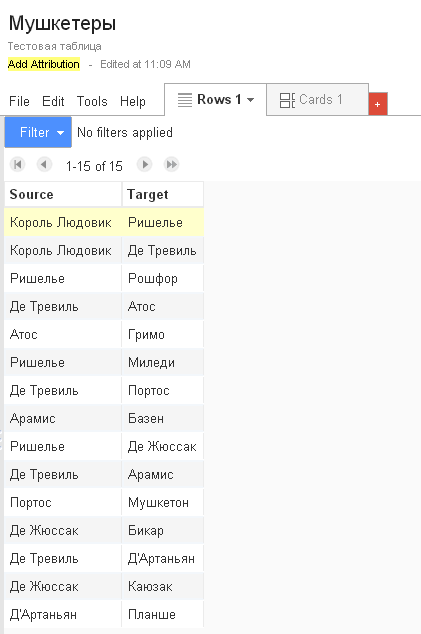
Помимо процедур управления данными, инструментов формирования запросов и получения отчетов, в этот инструмент входят инструменты визуализации данных, существенно расширяющие привычный функционал Таблиц Google. Одним из таких инструментов является Граф сети (Network Graph). Для того, чтобы его построить, нам нужен массив данных, организованный в два столбца. Первый - это элемент, являющийся родительским, второй - дочерний. В качестве иллюстрации возьмем героев романа Дюма “Три мушкетера”. Массив данных мы можем создавать загрузкой csv файла с компьютера, импортом Google таблицы или просто введя данные в пустую таблицу. Воспользуемся последним способом.


В левом столбце поместим начальников, в правом подчиненным. Естественно, большинство персонажей являются одновременно начальниками по отношению к одним людям и подчиненными по отношению к другим. Получится таблица вот такого вида (она доступна по ссылке ; для работы с ней скопируйте таблицу себе на Диск Google). Обратите внимание на то, что заголовки столбцов должны быть написаны на латинице.

fusion2.png

Теперь жмем на крестик добавления элемента интерфейса. Добавляем диаграмму (Add Chart) и в списке доступных типов диаграмм выбираем сетевой граф (Network graph). Получается граф отношений “начальник - подчиненный”.


Обратите внимание на то, что получившийся граф является динамическим - мы можем “ухватиться” за любой из его узлов и, потащив за него, перестроить граф так, как нам хочется.

Saturday, March 29, 2014

Сайты Google для дистанционных курсов в школе: контроль и оценивание

Продолжение. Начало:

  1. Сайты Google для дистанционных курсов в школе: требования к инструментам и контенту
  2. Сайты Google для дистанционных курсов в школе: условия коммуникации и взаимодействия
  3. Сайты Google для дистанционных курсов в школе: публикация работ учащихся

Контроль за действиями учащихся

Итак нам необходимо продумать формы контроля над действиями учеников. В условиях дистанционного взаимодействия для этого есть свои возможности, в чем-то, вероятно, даже более широкие, чем в "очном" обучении.

Saturday, March 22, 2014

Сайты Google для дистанционных курсов в школе: публикация работ учащихся

Публикация работ учащихся

Продукты учебной деятельности учащихся составляют существенную часть учебного содержания. Они представляют ценность не только для самих учащихся, но и для учителя, который может рассматривать их как часть контента при повторном использовании сайта.


Сайты Google для дистанционных курсов в школе: условия коммуникации и взаимодействия

Условия коммуникации

Как правило, знакомство с дистанционным курсом и участие в нем начинаются с главной страницы сайта. Стараясь сильно не перегружать ее, все же необходимо помнить, что у учеников, привыкших всегда видеть учителя перед собой на протяжении всех "очных уроков", может возникать чувство, что учителя "тут" вообще нет, есть только учебные модули, контент, задания и т.д. Наша задача - сообщить ученику информацию об учителе и о его контактах, которая будет необходима ученику, чтобы связаться с ведущим курса. 

Tuesday, March 18, 2014

Сниппет для вставки программного кода в блоггер

Для того, чтобы опубликовать образец программного кода в блоггере, лучше воспользоваться специальным визуальным элементом для вставки - сниппетом. Делается это следующим образом:


1. Зарегистрируйтесь на https://github.com/ (если вы там еще не зарегистрированы).
2. Перейдите по ссылке https://gist.github.com/
3. Вставьте в открывшийся интерфейс свой код, добавьте к нему название и, в случае необходимости, описание.
4. Сохраните то, что у вас получилось, нажав на кнопку Create Public Gist.
5. Скопируйте ссылку на вставку кода (embed this gist).
6. В режиме правки сообщения в формате html вставьте ваш код в нужное место сообщения в Блоггере.
7. В настройках сообщения Режим редактирования выбираем Интерпретировать введенный HTML-код.
8. Сохраняем сообщение. Наш код появляется в блоге  в виде сниппета - в первозданном виде, с пронумерованными строчками и на симпатичной подложке.


Sunday, March 16, 2014

Иерархические нумерованные заголовки в Google Docs

Разработчики интерфейса документов Google намеренно постарались избавить его от лишних элементов. Минимализм сервиса - его безусловное достоинство. Но что делать, если для работы с текстом нужно что-то, чего в функционале документов Google не заложено? Мне, например, при работе с большими текстами очень не хватало возможности создавать иерархические нумерованные заголовки. То есть просто отметить заголовки номерами можно, но иерархию при этом создать не получится.


Но то, что иерархических нумерованных заголовки в функционале документов Google нет, не значит, что их там нельзя создавать. Создавать их можно! Для этого нам понадобится вот такой Google Apps скрипт, разработанный +Patric Rebondy.


Если вам еще не приходилось иметь дело со скриптами, то сделать нужно следующее.


1. Разметьте заголовки вашем документе как заголовки необходимого уровня. Пусть вас не смущает то, что они пока получатся не пронумерованными.
2. В рабочем документе перейдите в меню Инструменты -> Редактор скриптов.
3.. Выберите Пустой проект.
4..Скопируйте скрипт в открывшийся интерфейс редактора скриптов, нажмите Сохранить.
5. Присвойте проекту любое название, например, List.
6. В выпадающем меню доступных функций выберите addHeaderNumbering и нажмите кнопку Выполнить.
7. Вернитесь к вашему документу. Наш скрипт пронумеровал все заголовки документа иерархически!